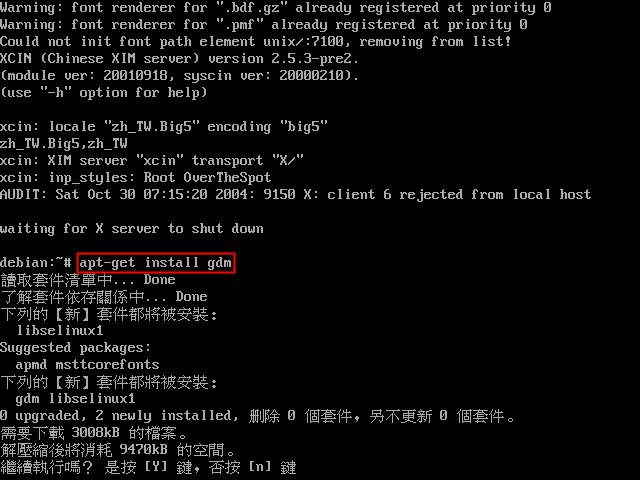
apt-get install gdm
#安裝 gdm 套件
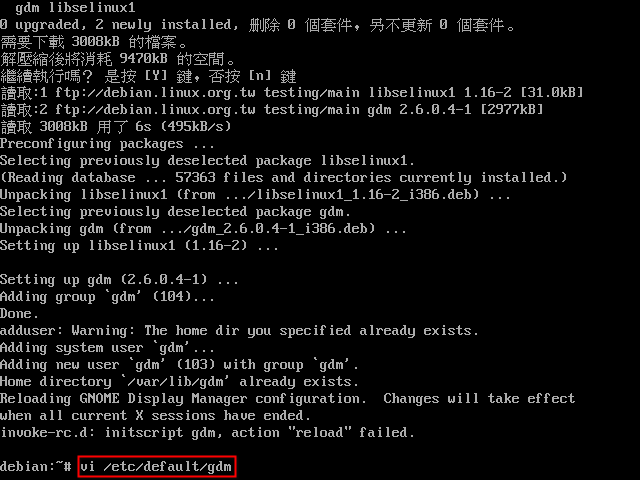
vi /etc/default/gdm
#修改 gdm,不然 gdm 會是英文介面喔
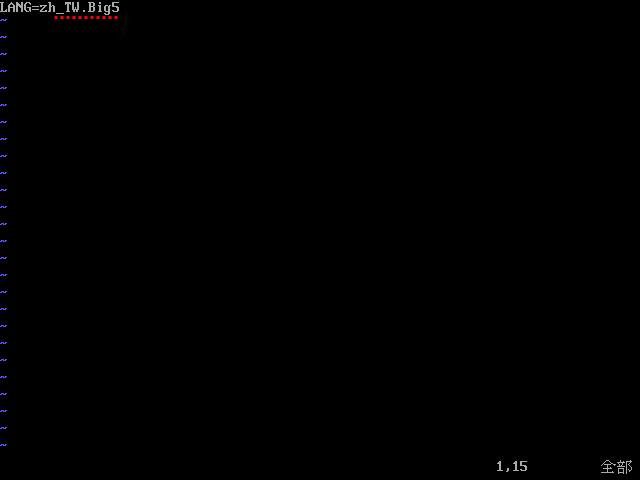
請將「LANG=zh」修改成「LANG=zh_TW.Big5」
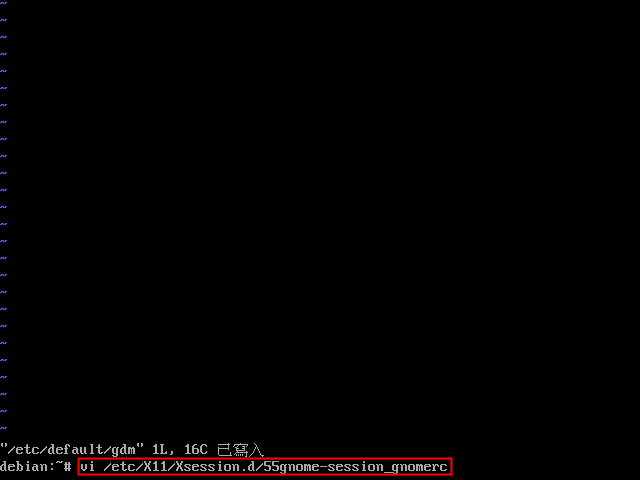
vi /etc/X11/Xsession.d/55gnome-session_gnome
#修改 /etc/X11/Xsession.d/55gnome-session_gnome
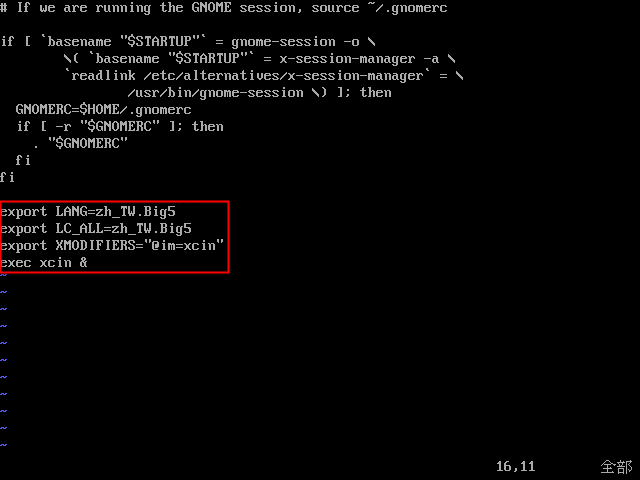
export LANG=zh_TW.Big5
export LC_ALL=zh_TW.Big5
export XMODIFIERS="@im=xcin"
exec xcin &
#在檔案的最後面加進這四行,這樣 xcin 中文輸入法在 X 中才可以正常啟動
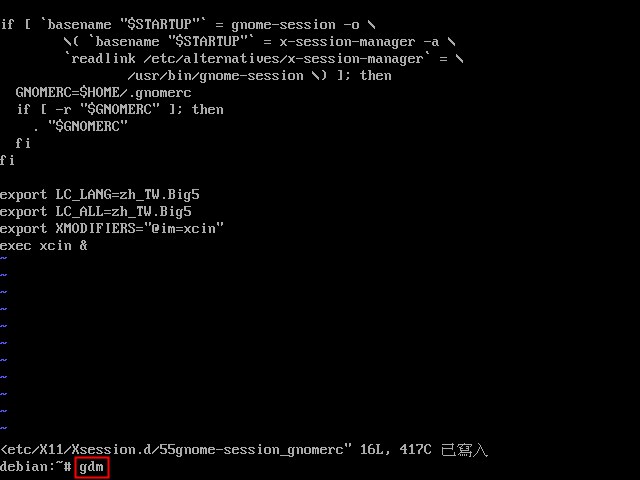
修改完畢之後,輸入「gdm」,啟動 GDM
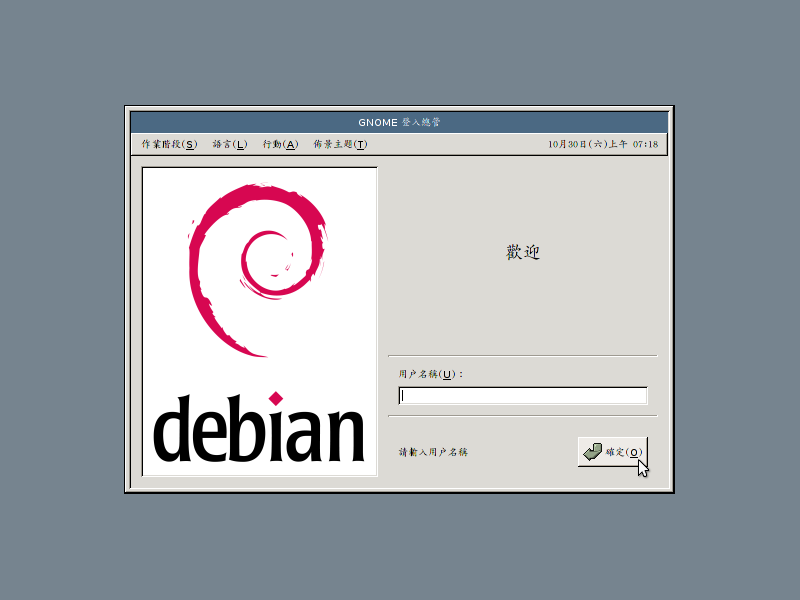
這是預設的「標準歡迎程式」,有點醜,底下我們把它換成美美的「圖形介面歡迎程式」,
註:GDM 預設是無法使用 root 登入的,所以請使用在基本系統設定的時候新增的帳號登入
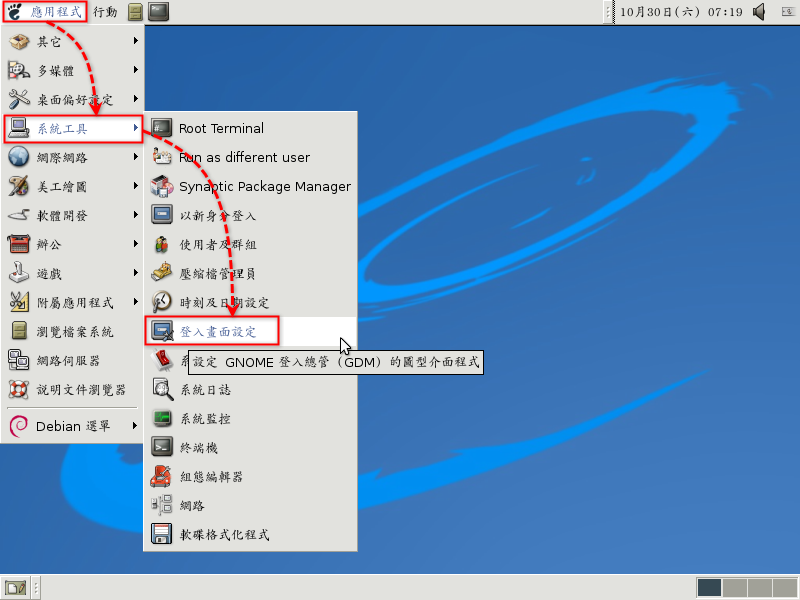
「應用程式」→「系統工具」→「登入畫面設定」
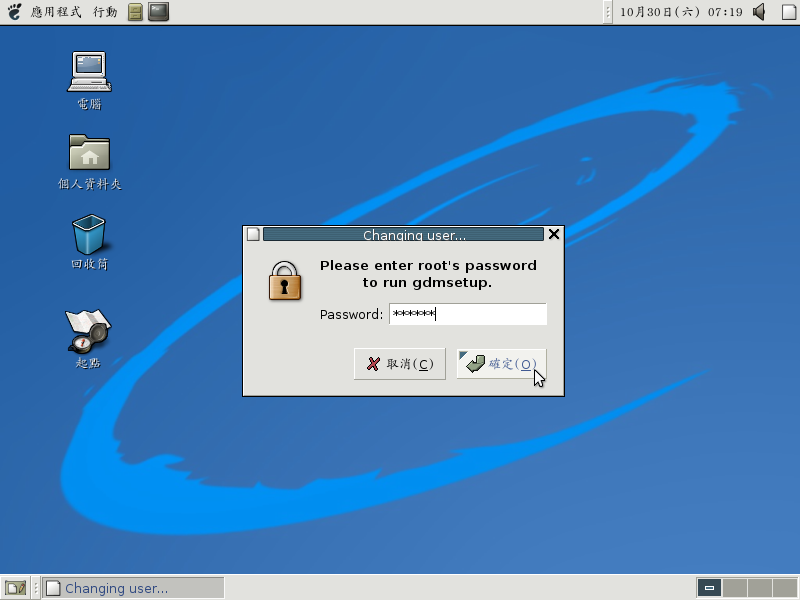
root 才可以修改「登入畫面設定」,在此請輸入 root 密碼
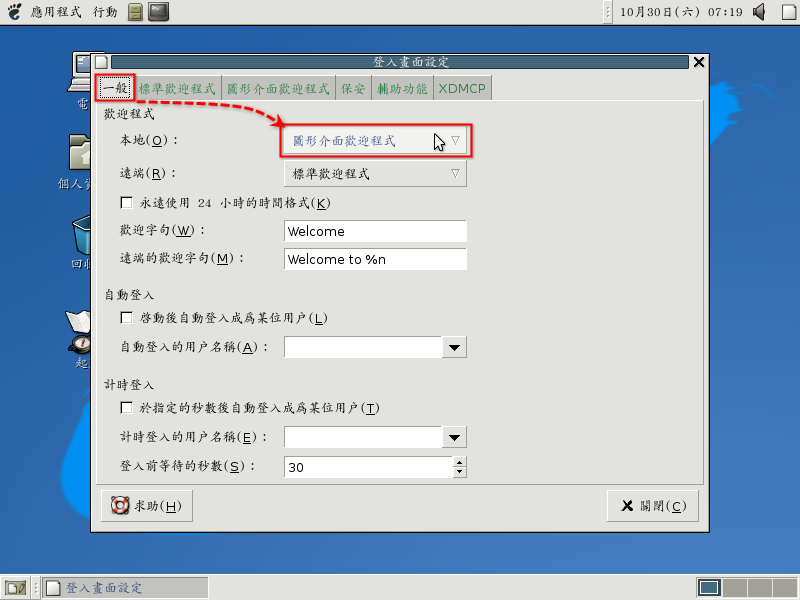
將「標準歡迎程式」換成「圖形介面歡迎程式」
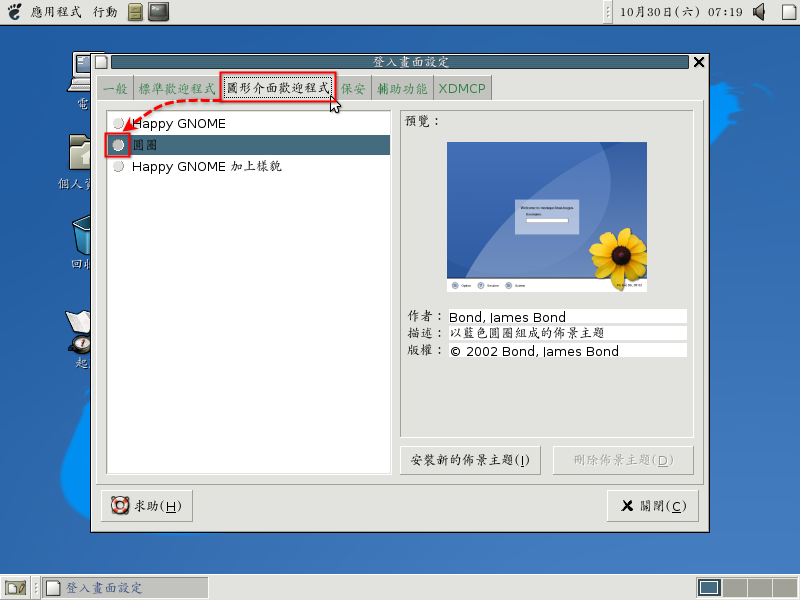
在此我們可以選擇喜歡的圖形介面歡迎程式,預設只有三種,有點少
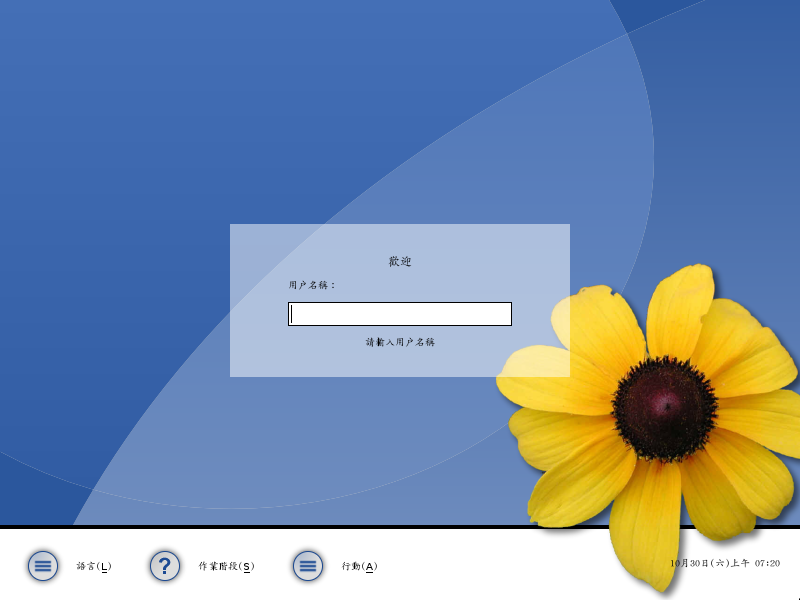
這是「圓圈圖形介面歡迎程式」的畫面,底下我們來多安裝幾個圖形介面歡迎程式,
這時候我們會用到終端機,那我們就先幫終端機美化一番再來安裝吧
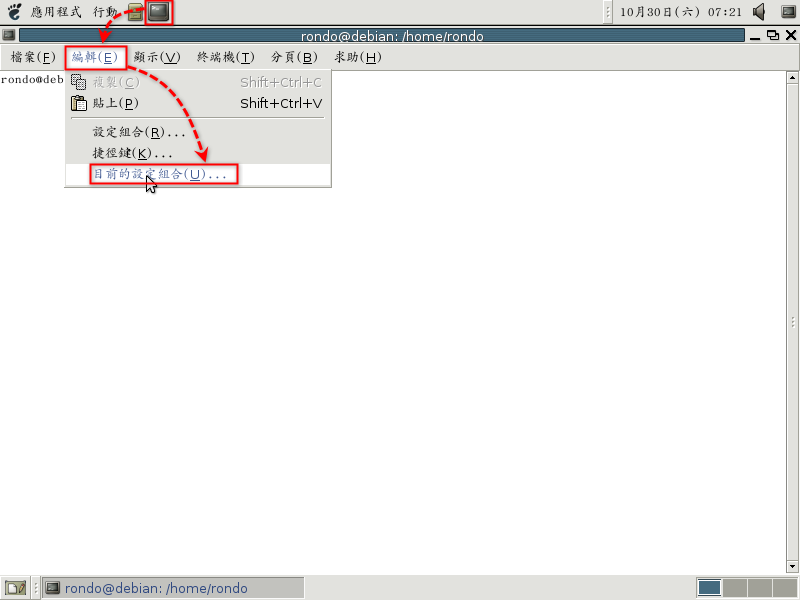
請如圖修改設定
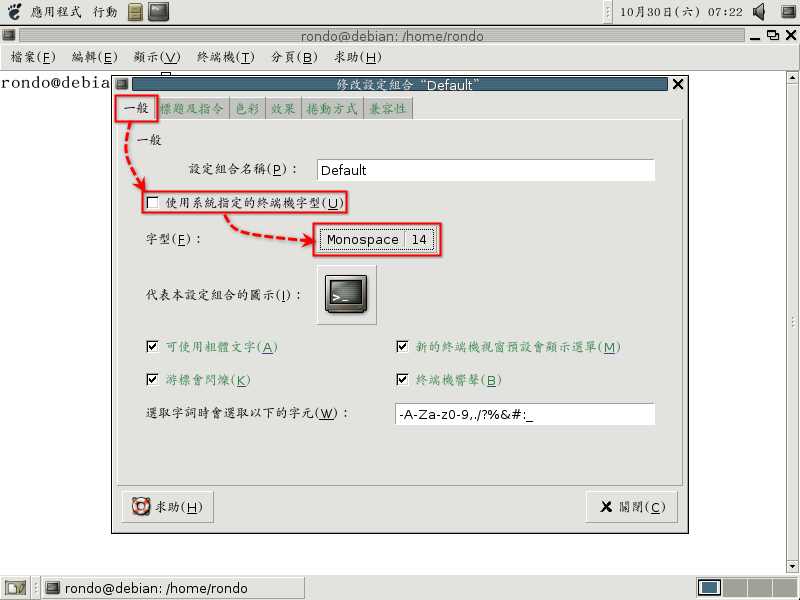
將字型變大一點
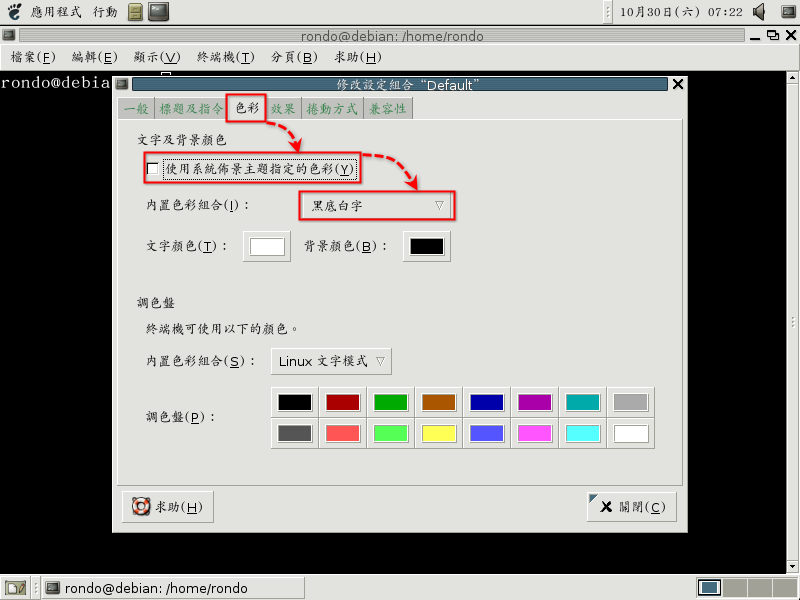
將色彩換成「黑底白字」
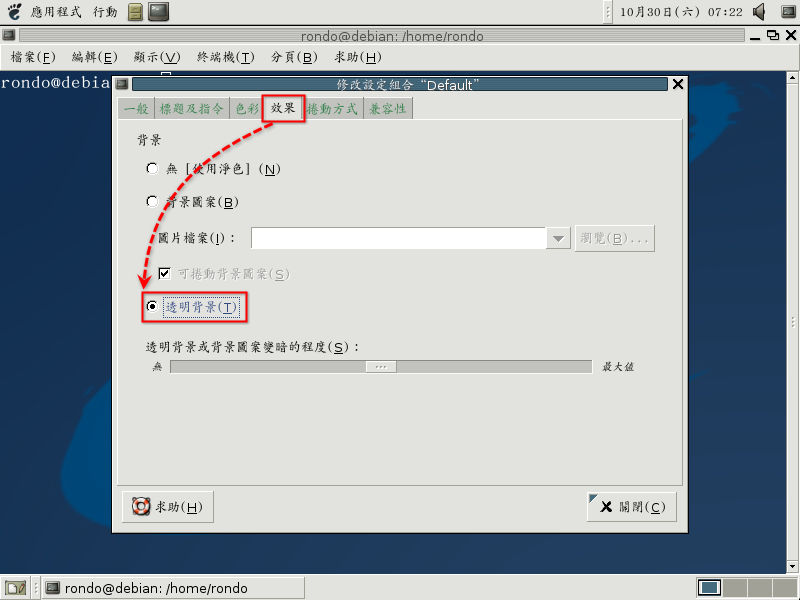
使用「透明背景」,好,終端機修改完畢,下面開始安裝圖形介面歡迎程式
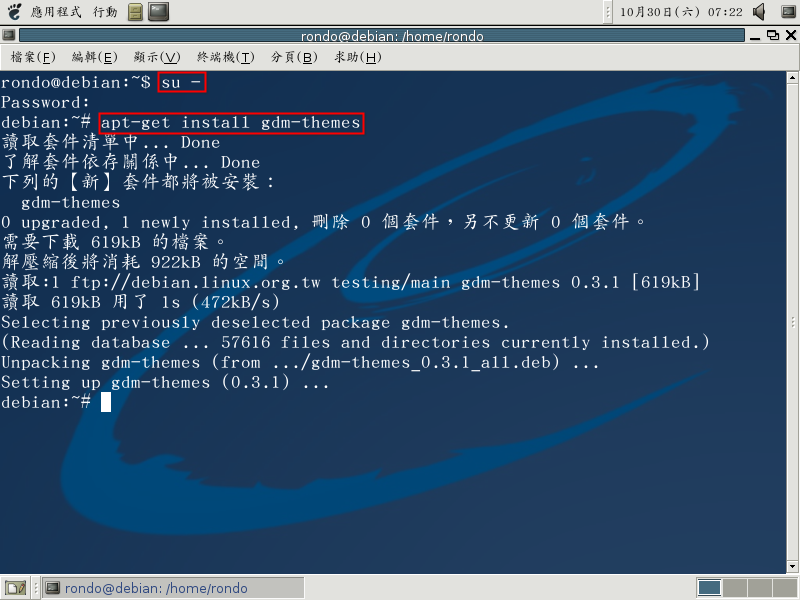
su -
#輸入「su -」,取得 root 權限,才有辦法執行後續動作
apt-get install gdm-themes
#安裝 gdm-themes
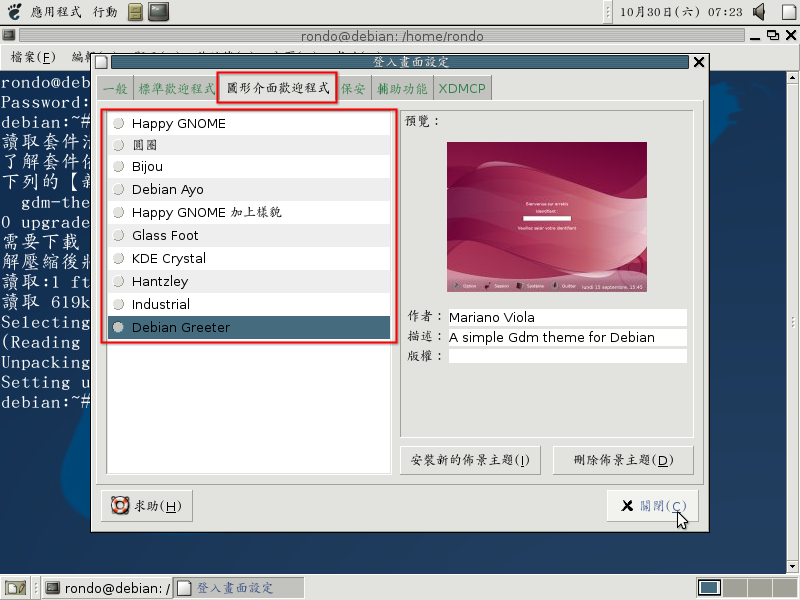
安裝完畢之後,就多了七個圖形界換歡迎程式了,真好,
什麼?這樣還不滿足,那我麼就上網抓更多回來安裝吧
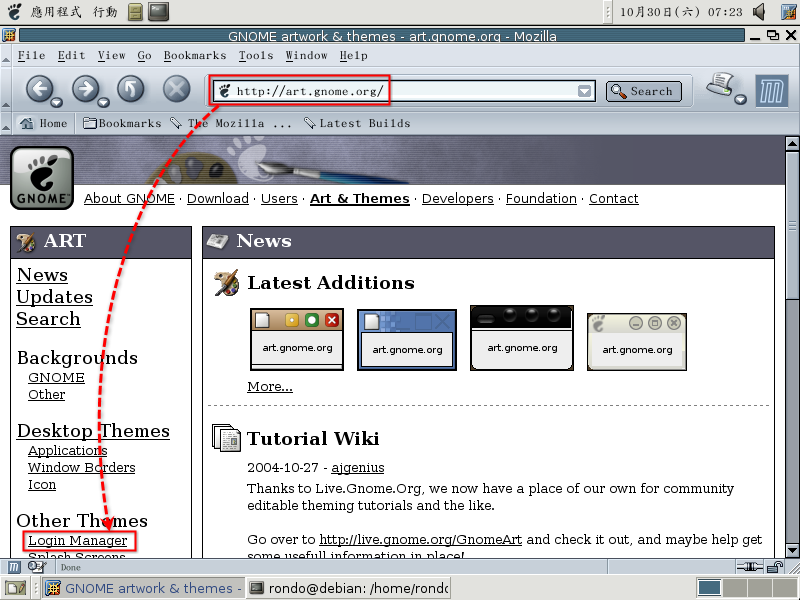
到「http://art.gnome.org/」網站,點選「Login Manager」就有很多 GDM 圖形介面歡迎程式可以下載了,安裝的過程我就不再多說了