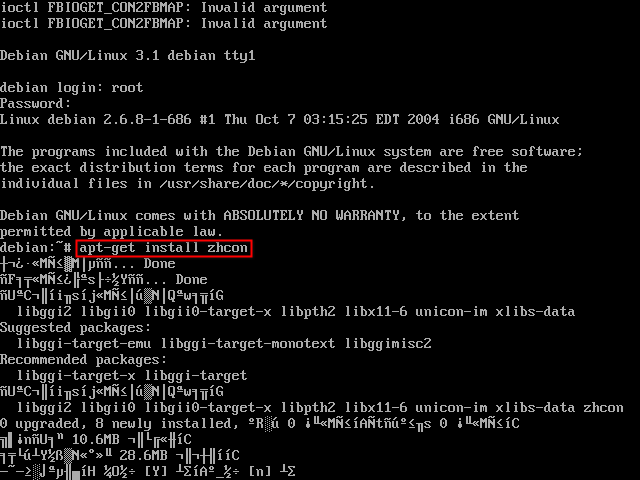
apt-get install zhcon
#安裝 zhcon
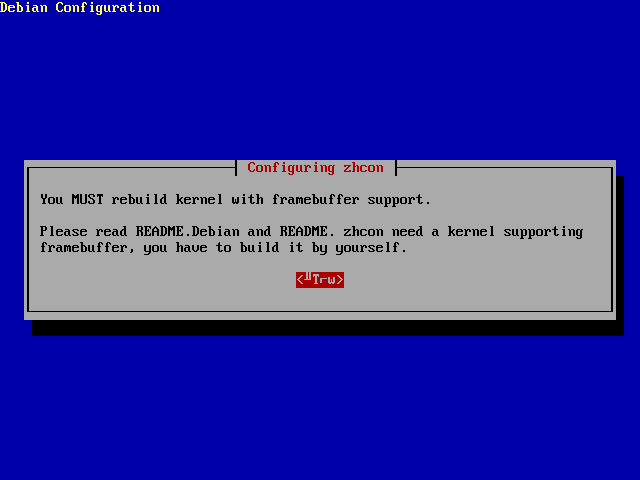
直接按 Enter

vi /etc/zhcon.conf
#修改 /etc/zhcon.conf
註:
- zhcon 就像從前 MS-DOS 下的倚天,提供文字模式下的中文顯示和輸入
- 下文筆者所有文件的編輯皆是使用 vi,若您不熟悉的話可以使用 nano 這個較直覺的文字編輯器
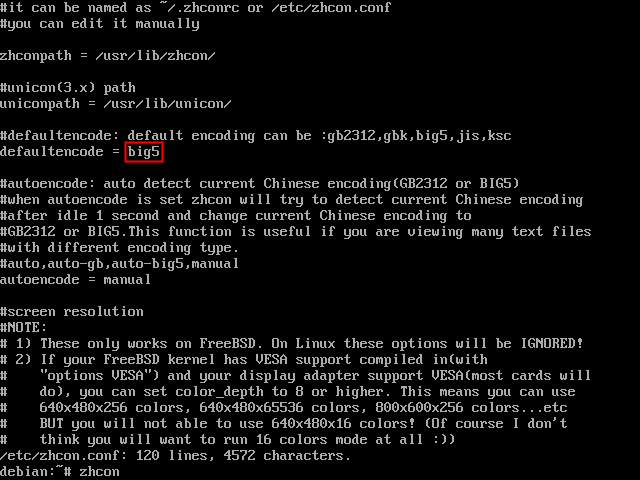
將 defaultencode 改成「big5」,修改完畢之後執行「zhcon」,這樣就可以正常顯示中文訊息了
註:要離開 zhcon,請按 Ctrl+D 或輸入 exit
底下我們來修改 Debian 的套件管理工具 - APT 的設定檔
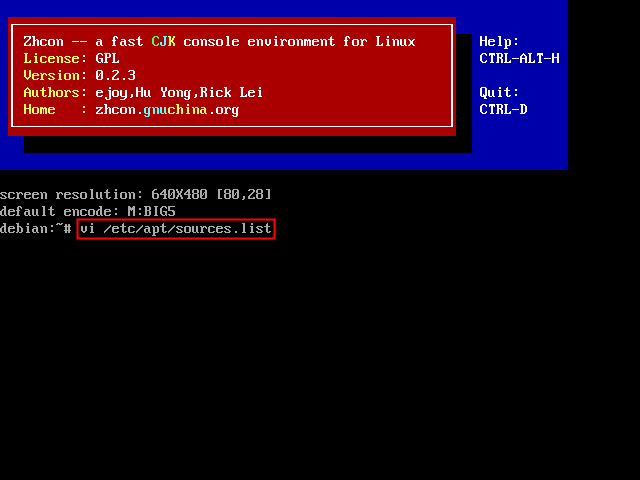
vi /etc/apt/sources.list
#修改 /etc/apt/sources.list
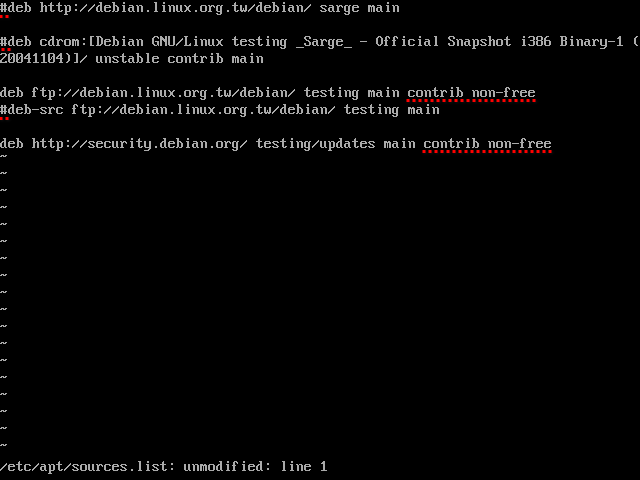
修改如上圖
註:
Debian 的套件
- 依 成熟度 而言分:stable、testing、unstable
- 依 自由度 而言分:main、contrib、non-free
|
stable |
testing |
unstable |
||||||
|
main |
contrib |
non-free |
main |
contrib |
non-free |
main |
contrib |
non-free |
Debian distributions 的基本概念:http://www.debian.org/doc/manuals/quick-reference/ch-preface.zh-tw.html
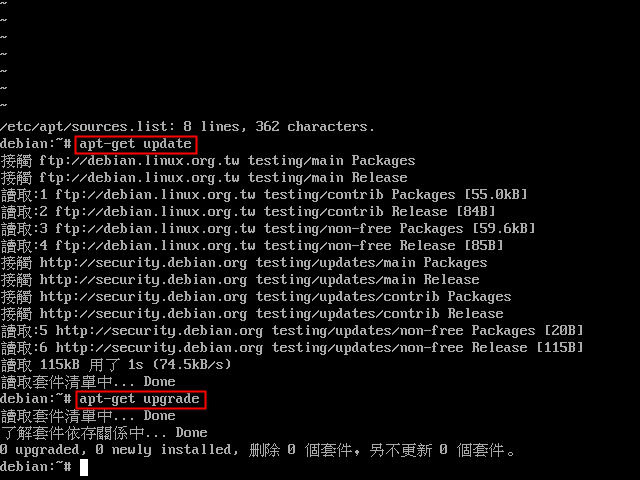
apt-get update
apt-get upgrade
#看有沒有什麼軟體需要升級的
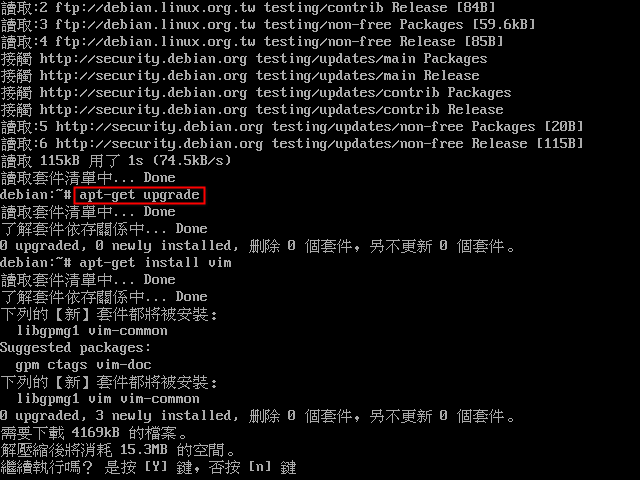
apt-get install vim
#安裝 vim,增強 vi 的功能
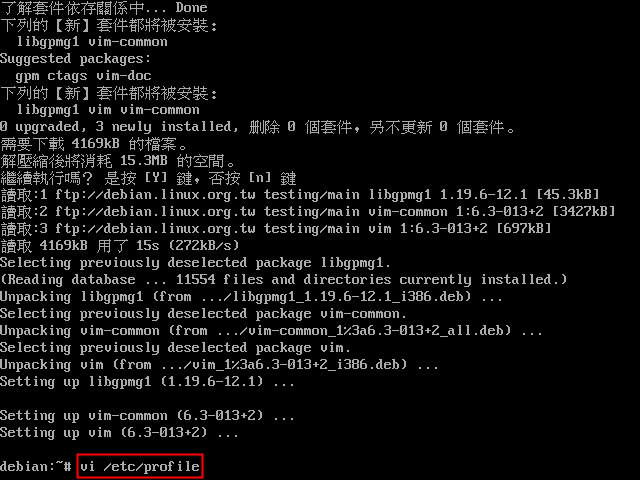
vi /etc/profile
#修改 /etc/profile
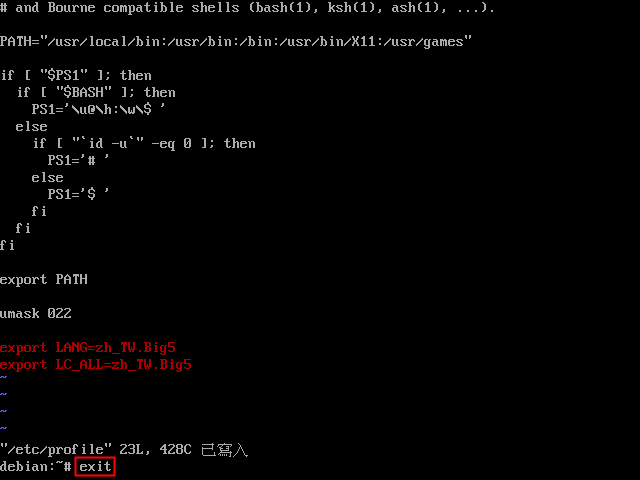
export LANG=zh_TW.Big5
export LC_ALL=zh_TW.Big5
#在此檔案的最下方新增這兩行,修改完成之後,請輸入兩次「exit」登出,再用 root 登入
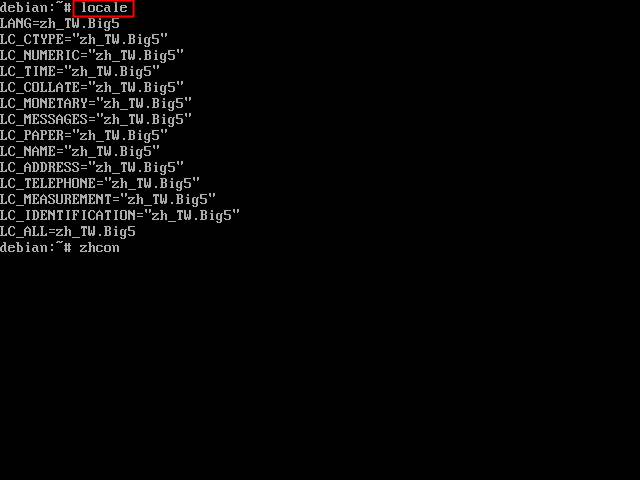
locale
#輸入 locale 指令,確定 locale 無誤,下面我們就可以準備安裝 X 相關套件了
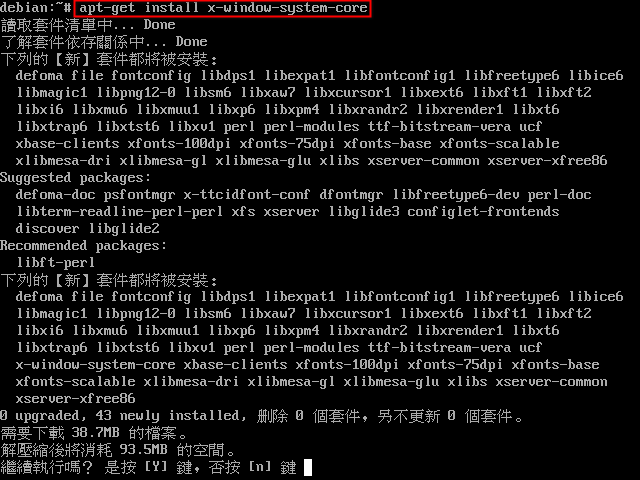
apt-get install x-window-system-core
#安裝 x-window-system-core
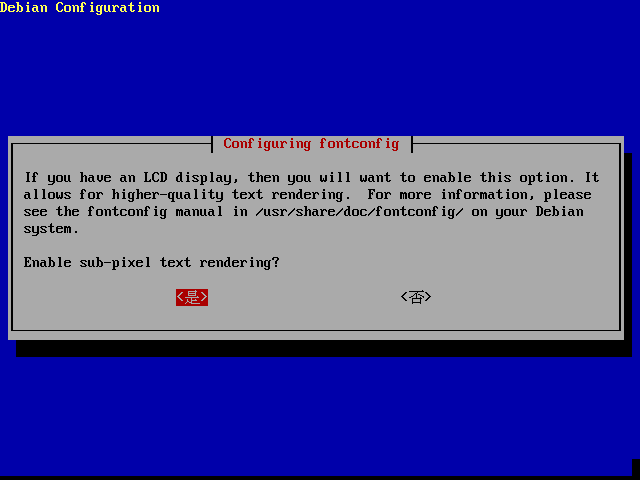
因為筆者的螢幕是 LCD,所以這裡選擇是「是」,若是 CRT 請選擇「否」
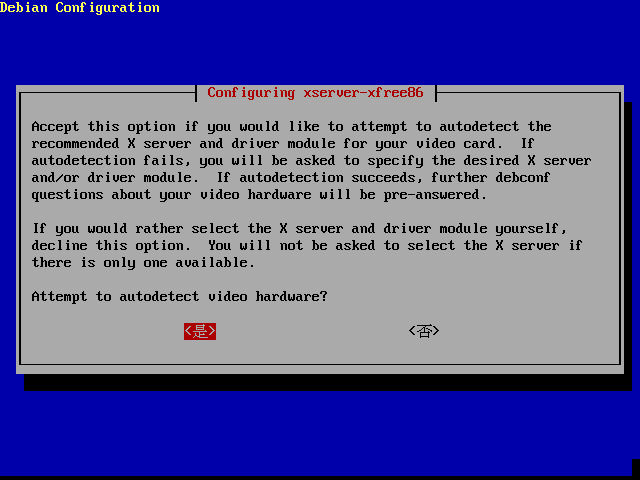
自動偵測顯示卡,選擇「是」
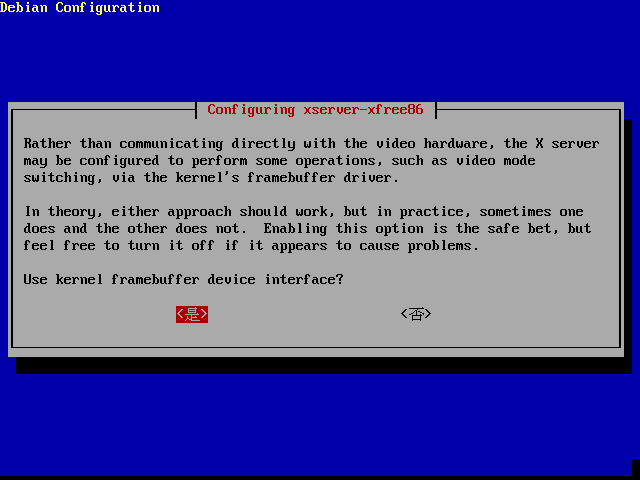
這裡使用預設值即可
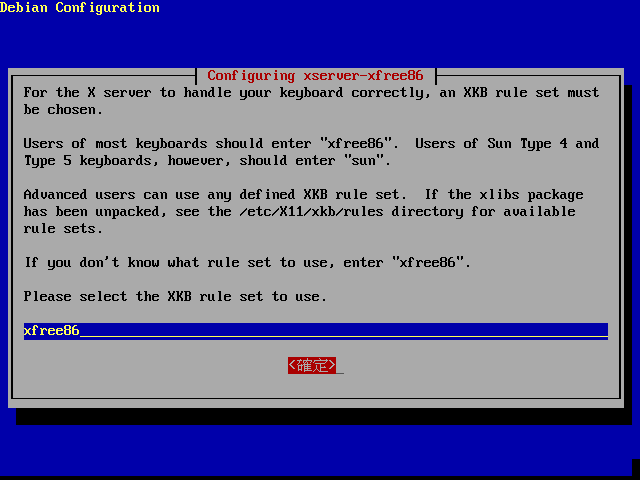
這裡使用預設值即可
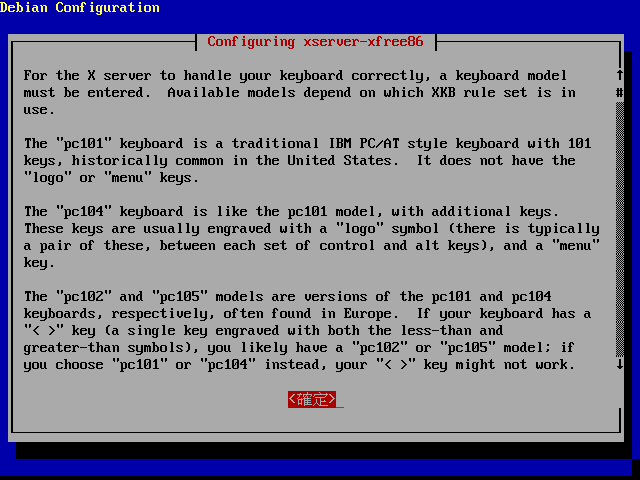
「確定」
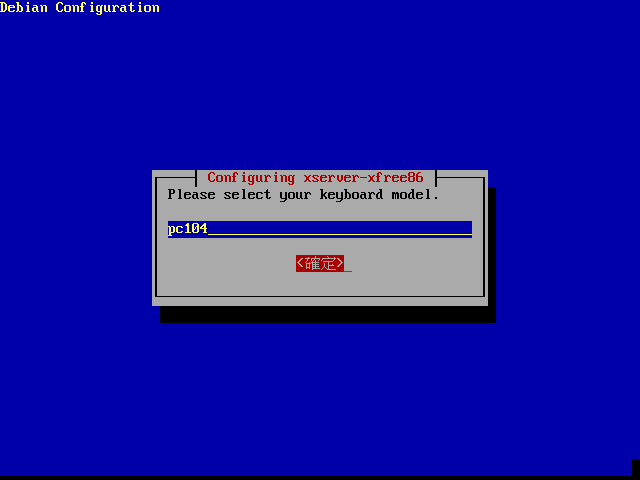
這裡使用預設值即可
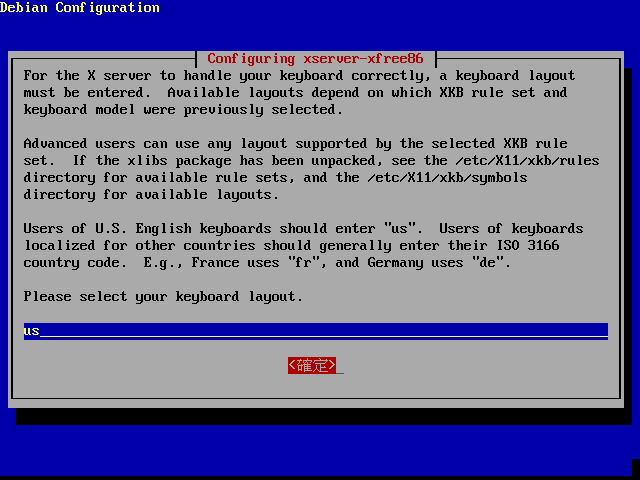
這裡使用預設值即可
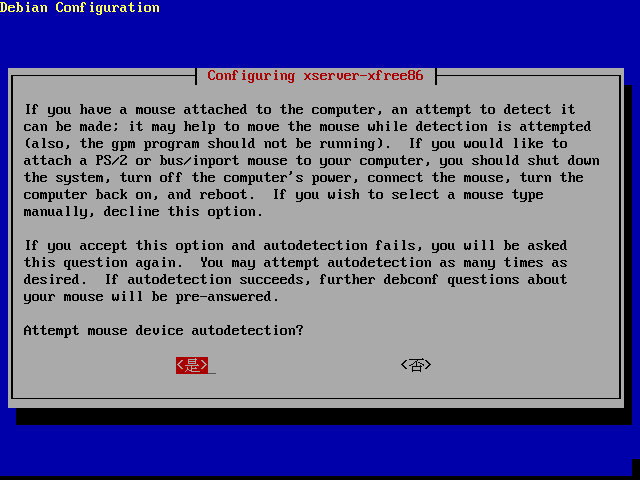
自動偵測滑鼠,請選擇「是」
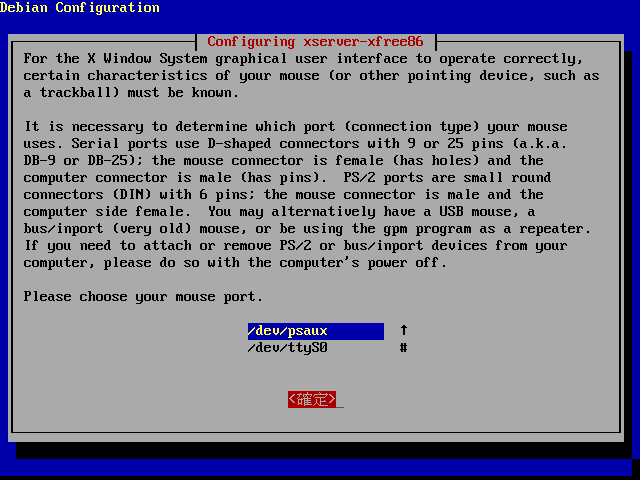
選擇「/dev/psaux」
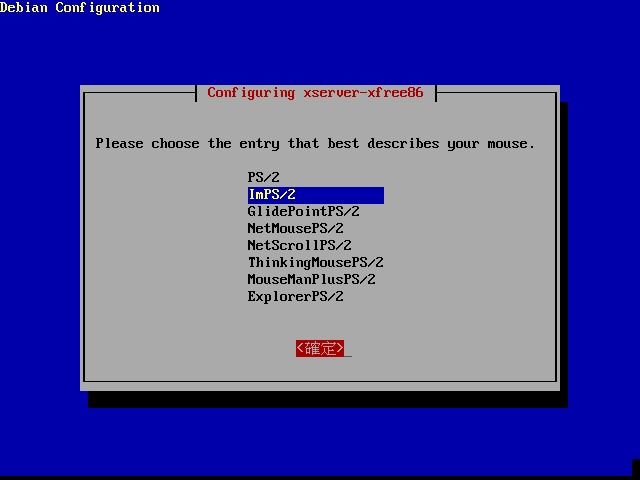
若是滾輪滑鼠請選擇「ImPS/2」,若不是請選擇「PS/2」
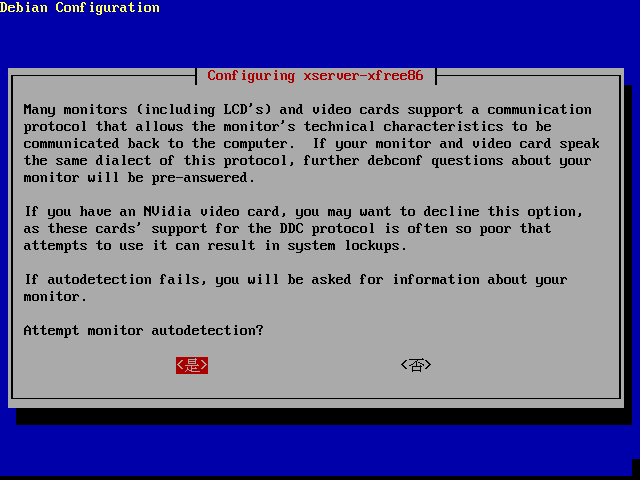
自動偵測螢幕,選擇「是」
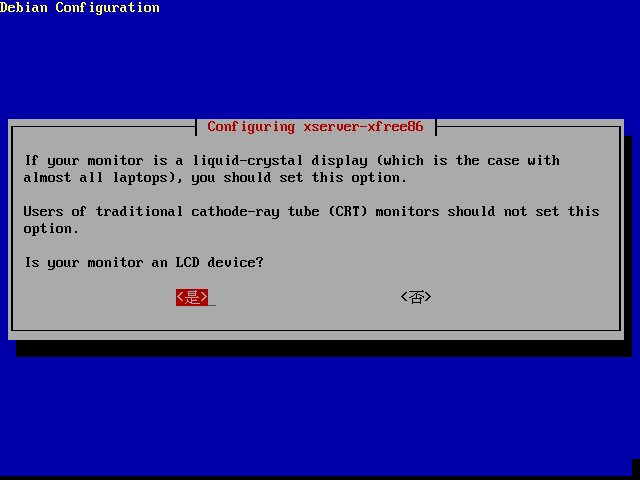
因為筆者的螢幕是 LCD,所以這裡選擇「是」,若是 CRT 請選擇「否」
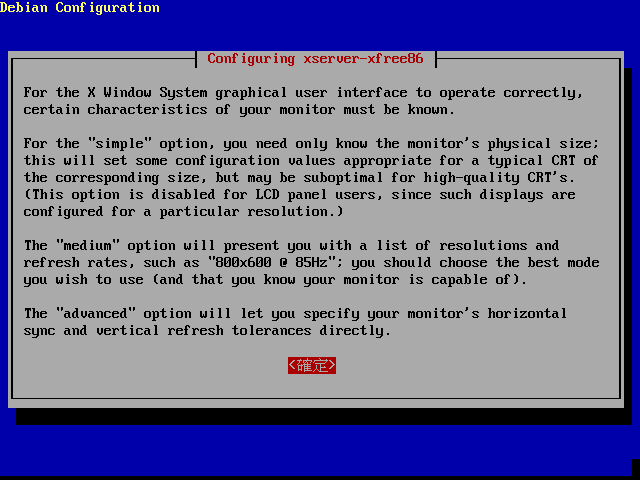
「確定」
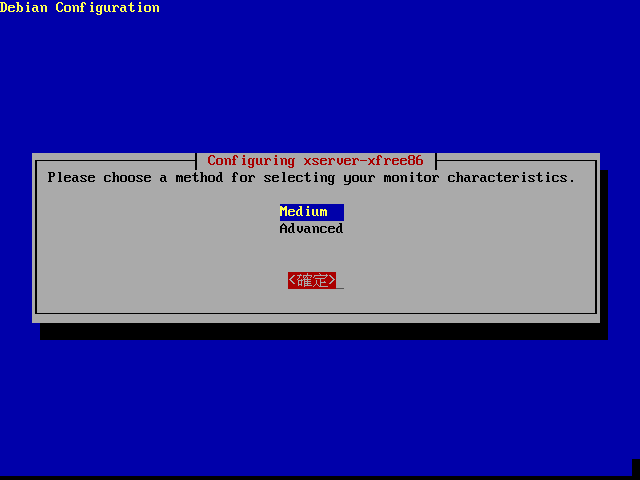
螢幕特性選擇類型,請選「Medium」即可
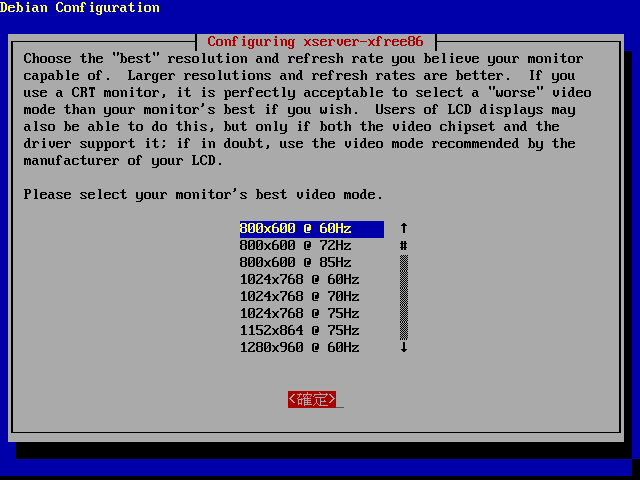
選擇螢幕的最佳解析度和掃瞄頻率:為了擷取圖片方便,所以筆者以下都是選取「800x600」的解析度,您可以視自己螢幕大小選取適合的解析度,又因為筆者的螢幕是 LCD,所以掃瞄頻率選擇「60Hz」即可,若是 CRT 請至少選擇 72Hz 以上的掃瞄頻率
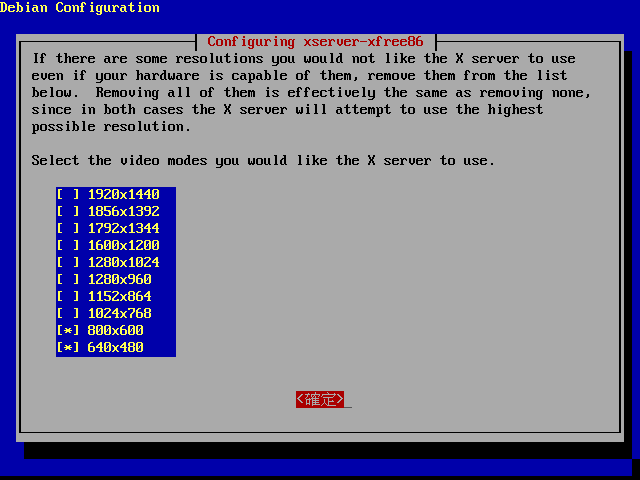
選擇 X server 可以使用的螢幕解析度
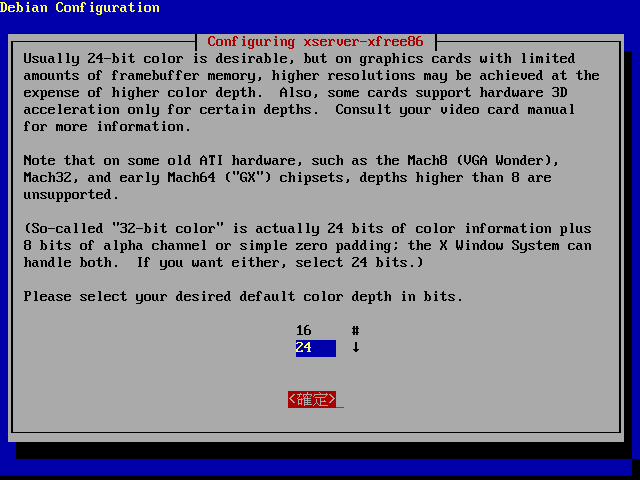
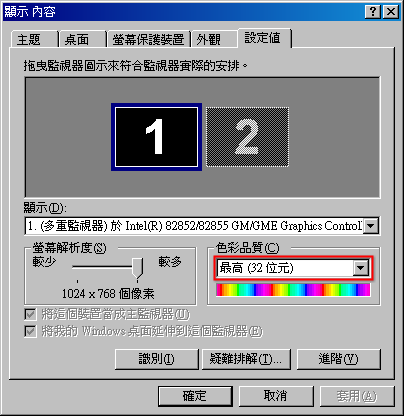
選擇 X 預設的色彩品質(色彩品質是 Windows XP 內的稱呼)
若您的 Host OS - Windows XP 是使用 32位元的色彩品質(附圖),這裡請選擇 24
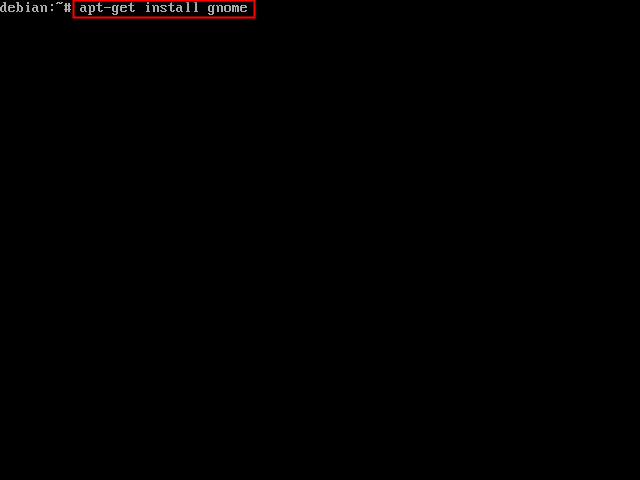
apt-get install gnome
# x-windows-system-core 安裝完畢之後,接著安裝 gnome
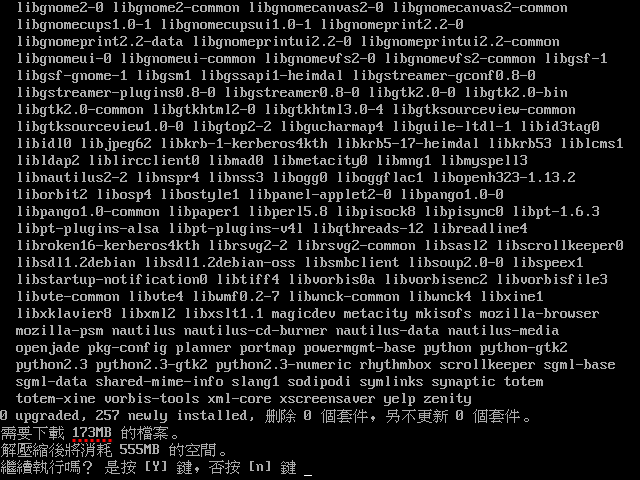
要下載很多套件喔,請耐心等候
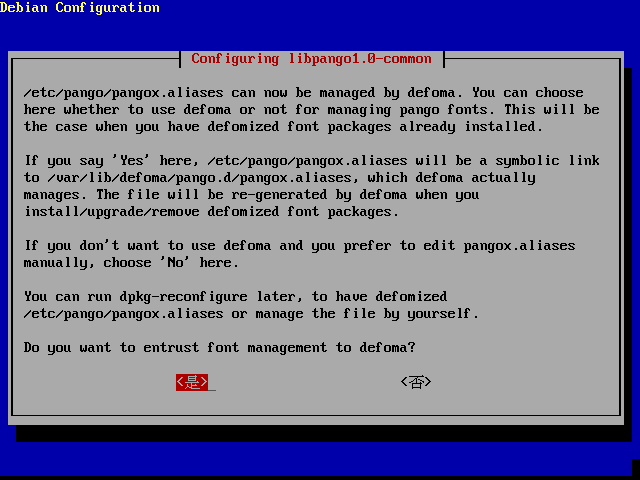
使用預設值即可
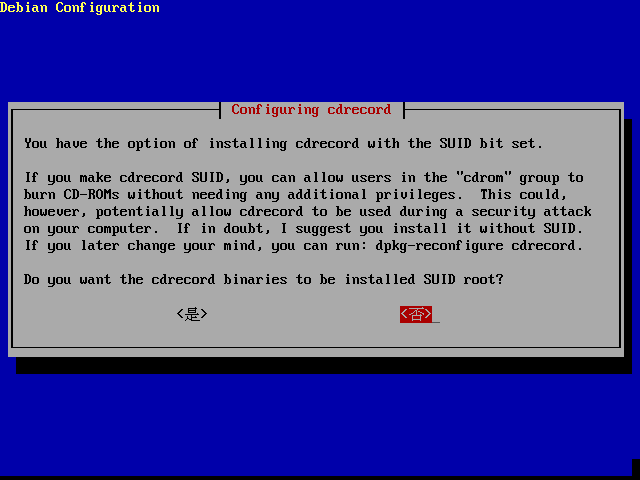
使用預設值即可
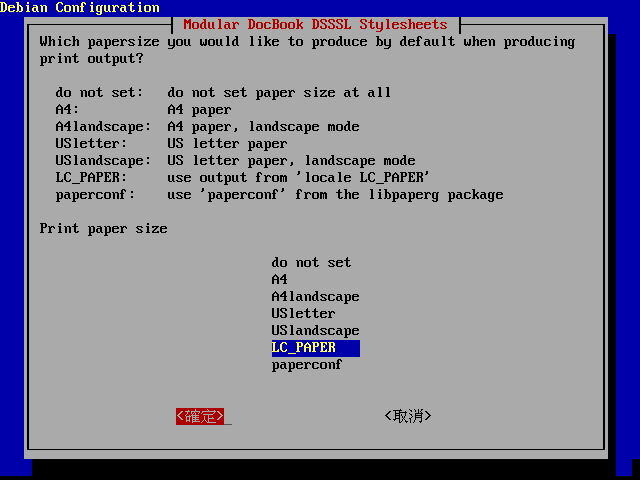
使用預設值即可
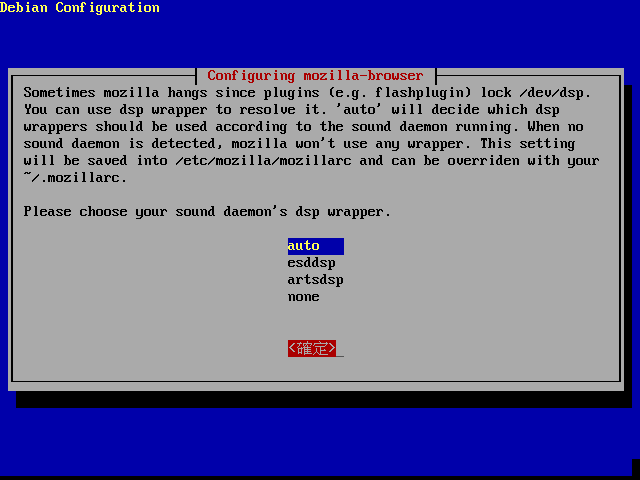
這裡請選擇「auto」
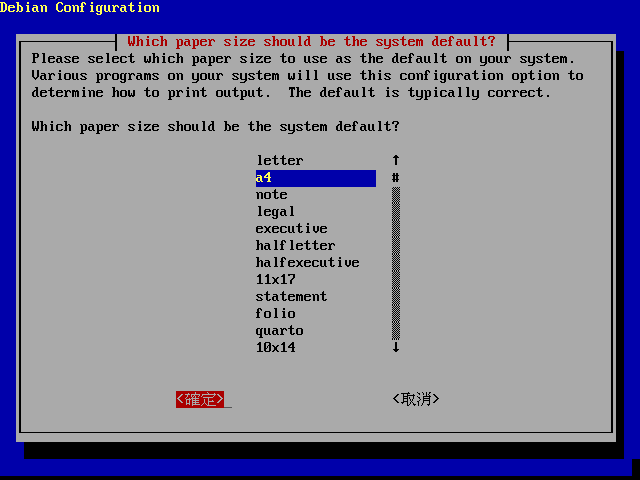
使用預設值即可
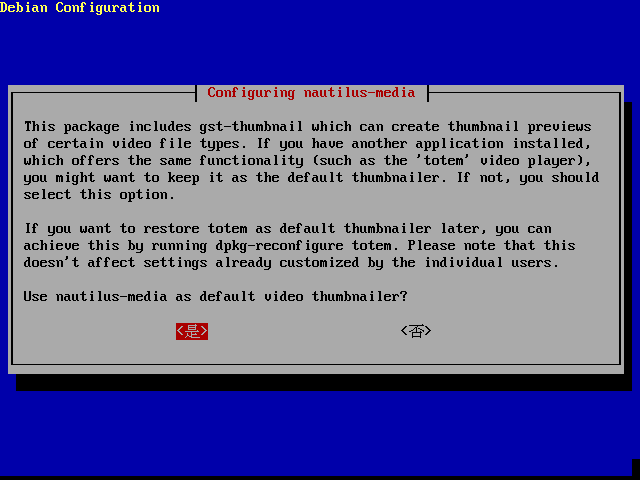
使用預設值即可
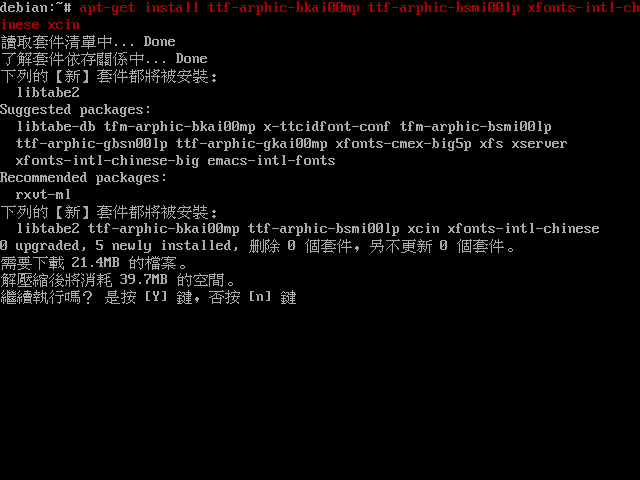
apt-get install ttf-arphic-bkai00mp ttf-arphic-bsmi00lp xfonts-intl-chinese xcin
#安裝中文字型和中文輸入法
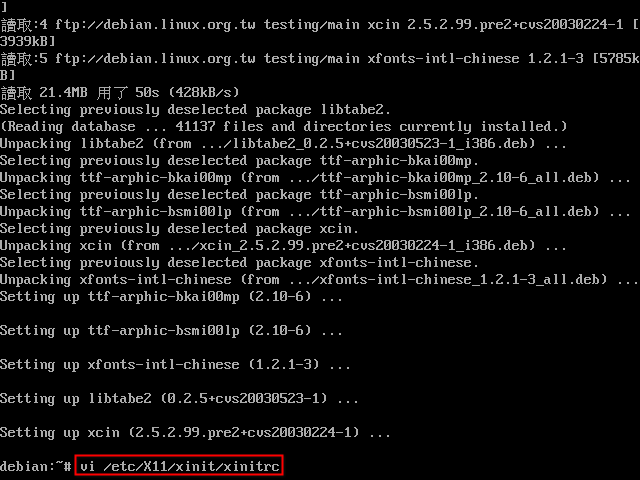
vi /etc/X11/xinit/xinitrc
#修改 /etc/X11/xinit/xinitrc
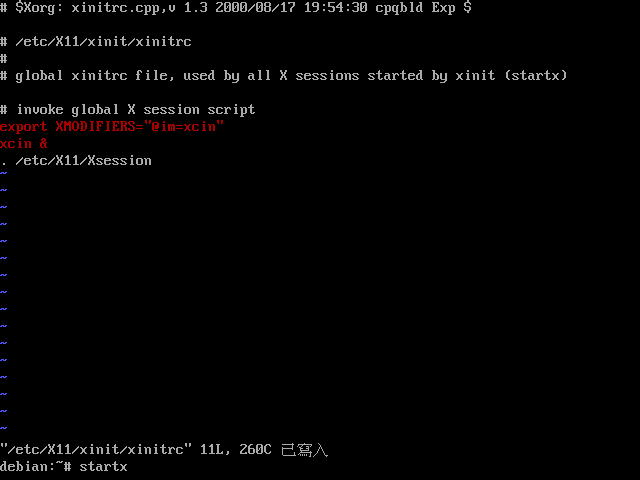
export XMODIFIERS="@im=xcin"
xcin &
#在「. /etc/X11/Xsession」這一行的前面加入這兩行,這樣 xcin 中文輸入法才可以正常啟動
修改完之後輸入「startx」,順利的話就可以啟動 X 了
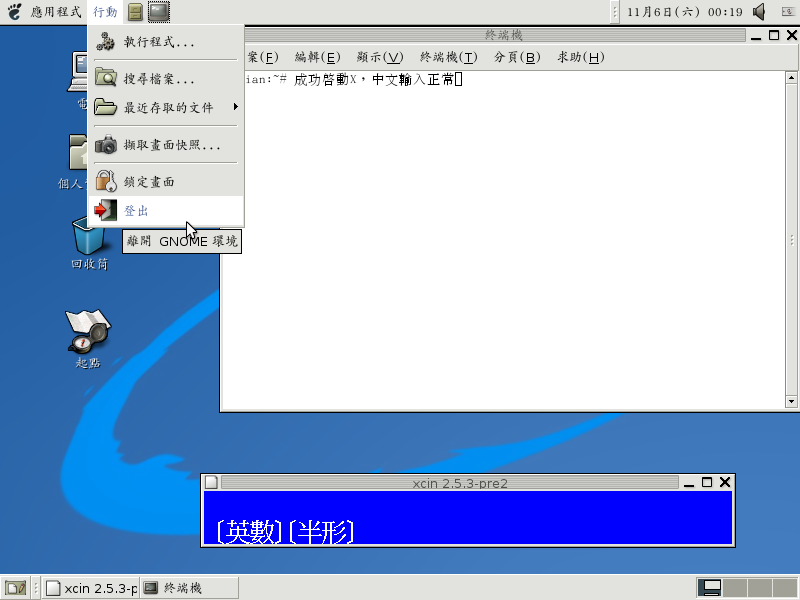
真是高興,終於看到 GNOME 桌面,而且中文輸入也沒有問題,不過每次都要輸入「startx」,才可以啟動 X,有點麻煩,
後面我們就來裝個 GDM,讓開機就有個美美的登入畫面吧,請先如圖登出