底下為 Debian GNU/Linux 的安裝過程,一些很淺明的畫面,筆者就不多贅詞,請依圖操作
另外,
- 為了減少影像容量,筆者只有抓取 Debian 的畫面,沒有抓取 VMware Workstation 的畫面
- 當我們將滑鼠點進 Guest OS(Debian),鍵盤、滑鼠會為 Guest OS 所擷取,要跳回 Host OS,請按 Ctrl + Alt
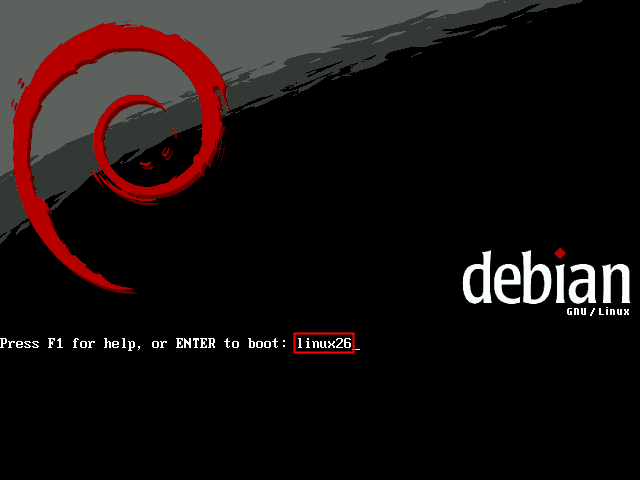
開機出現此畫面的時候,輸入「linux26」,使用版本 2.6 的 kernel 來安裝
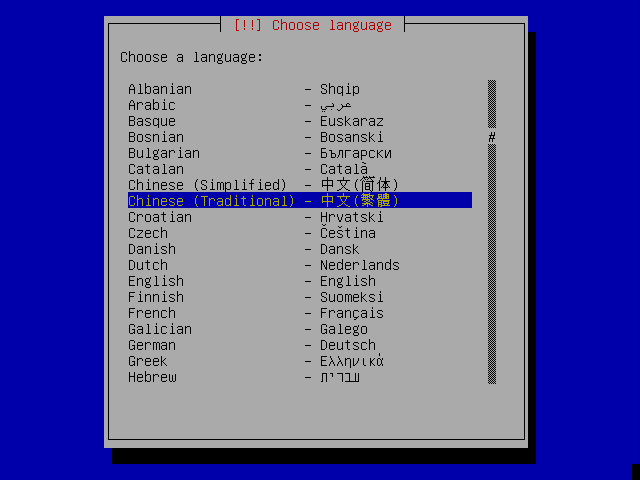
語言選擇
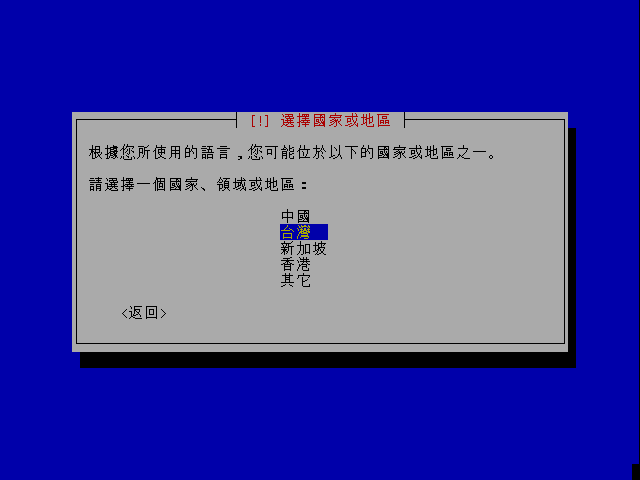
國家選擇
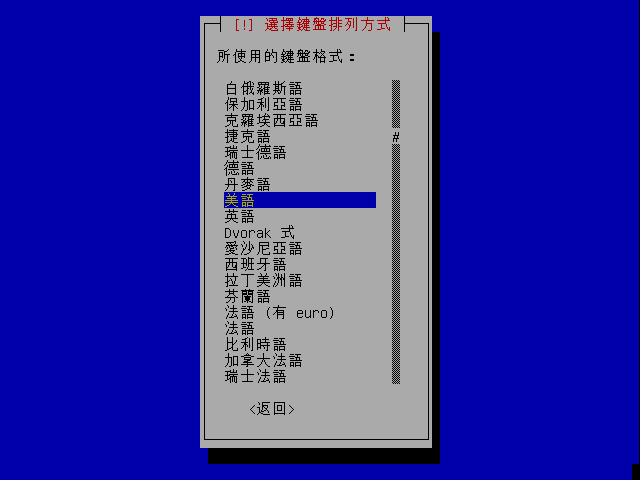
選擇鍵盤格式:使用預設值「美語」
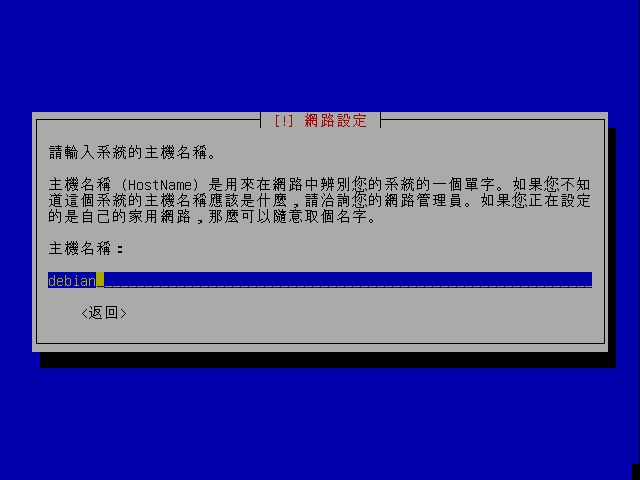
為主機取名字:這裡請隨己意取個名字,若不知要取什麼名字,使用預設值即可
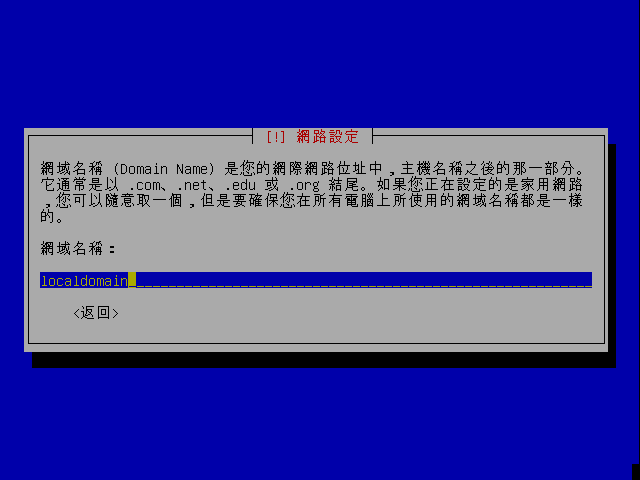
網路名稱(Domain Name):若不知要取什麼,使用預設值即可
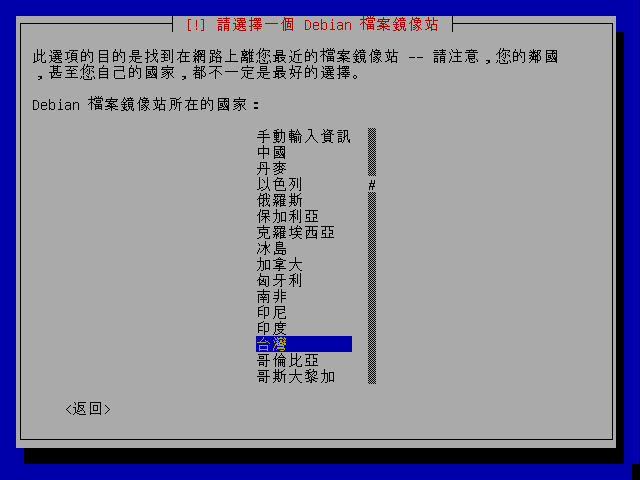
選擇 Debian 檔案鏡像站所在的國家
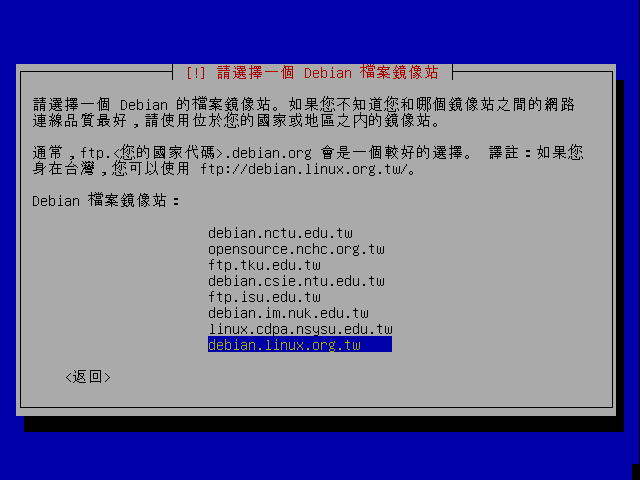
選擇 Debian 檔案鏡像站:您可以挑選離自己比較近的站台,以後所需要的檔案都會從這個鏡像站下載安裝,筆者習慣使用「debian.linux.org.tw」
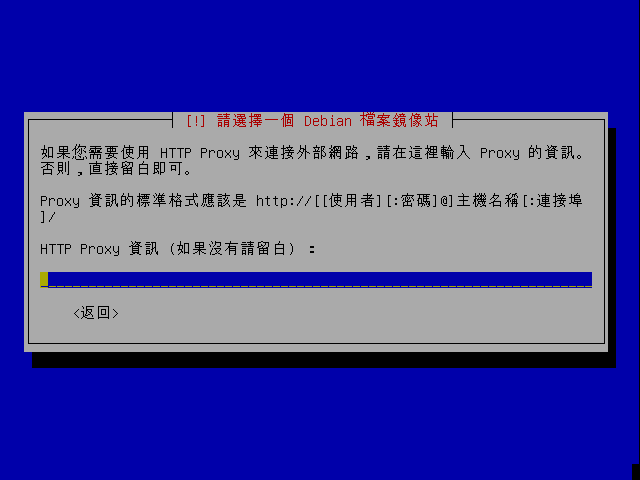
Proxy 設定:直接按 Enter 即可
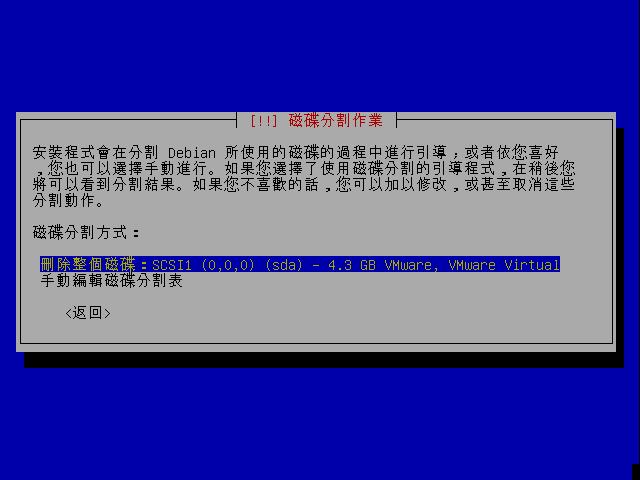
刪除整個磁碟
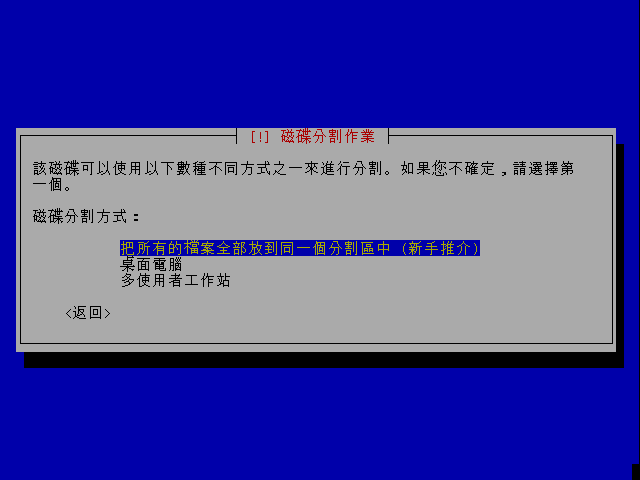
磁碟分割方式請如圖選取即可,有其它需求的人,可以選擇其它兩種
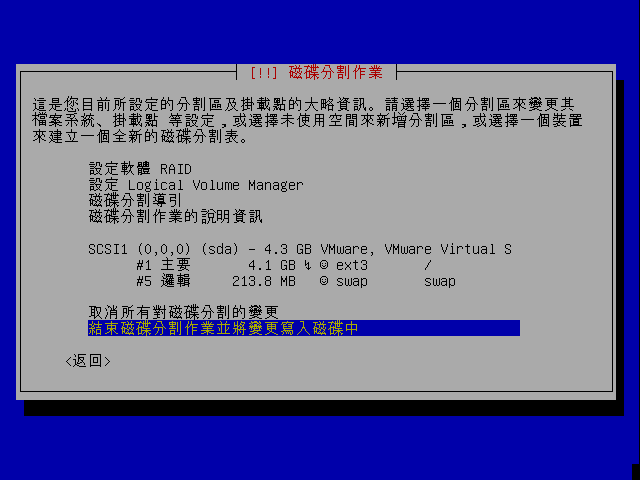
在這裡我們可以看到新手推介的磁碟分割方式真的只有分割一個 / 分割區
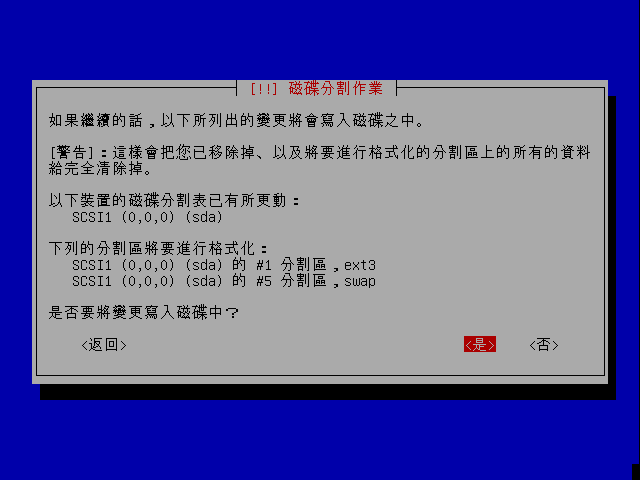
將變更寫入磁碟:在這裡按下「是」之後,就無法再做磁碟更動了
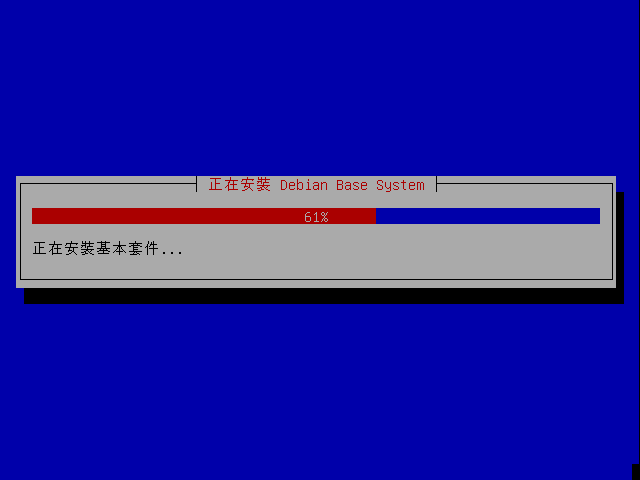
安裝基本套件:基本套件的安裝都是從網路上下載回來安裝,所以網路速度將會影響到安裝的快慢
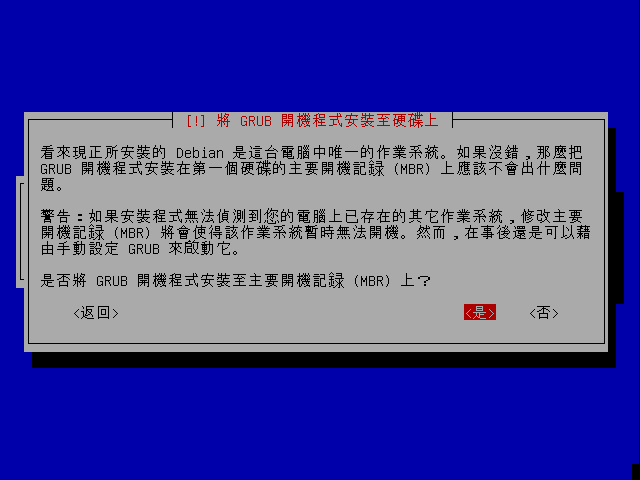
經過一段時間的安裝之後,就會出現此畫面,將 GRUB 安裝到 MBR 上,請選擇「是」

按下「繼續」之後就會自動重新開機,重新開機之後會進入基本系統的設定,讓我們繼續吧