網路安裝光碟映像檔下載完畢,VMware Workstation 也已經安裝完畢,然後我們需要在 VMware Workstation 內新增一台「虛擬機器 - Virtial Machine」,才可以在這台新增的虛擬機器內安裝 Debian。
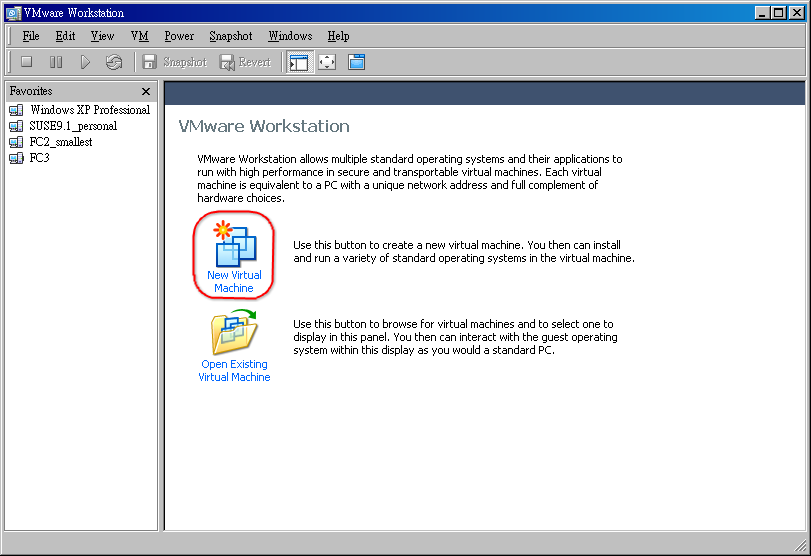
點選「New Virtual Machine」
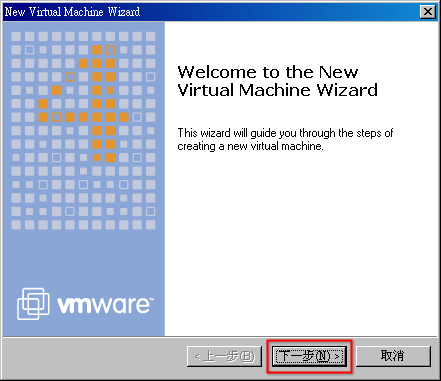
點選〔下一步〕
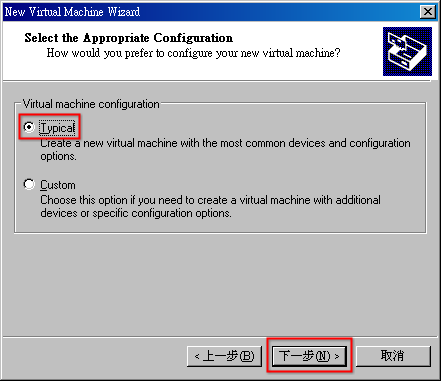
點選「Typical」,使用預設值來設定 Virtial Machine 即可
註:想要進階設定的人可以點選「Custom」
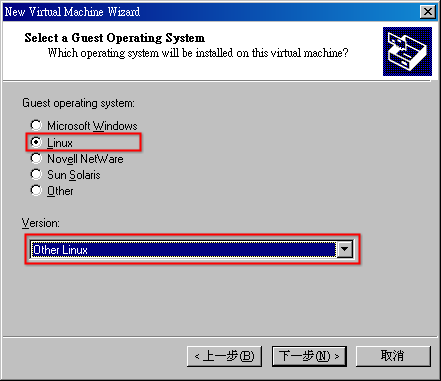
選取要在虛擬機器內安裝的作業系統類型:請如圖設定
註:在虛擬機器 - Virtual Machine 內安裝的作業系統,VMware 把它叫做「Guest Operating System」,
而 VMware 把安裝 VMware Workstation 的 Windows XP 叫做「Host Operating System」
- Host Operating System:安裝 VMware Workstation 的 OS 叫做 Host Operating System,在這裡就是指 Windows XP
- Guest Operating System:安裝在 VMware Workstation 新增的 Virtual Machine 內的 OS 叫做 Guest Operating System,在這裡就是指 Debian
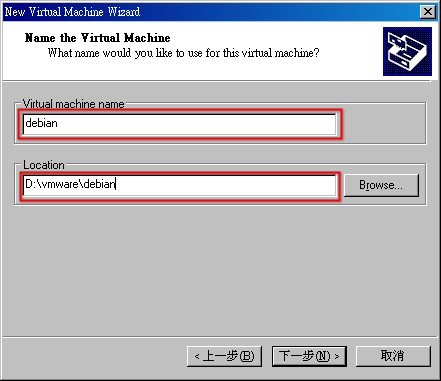
幫虛擬機器取名字和選擇檔案放置位置:名字可以隨意取,這裡是以「debian」為例,
檔案放置位置也可以隨意放,這裡筆者是放在 D:\vmware\debian 內
註:vmware 資料夾是事先建立好的,debian 是用手打上去的,VMware Workstation 會自動幫我們在 vmware 資料夾內建立 debian 資料夾
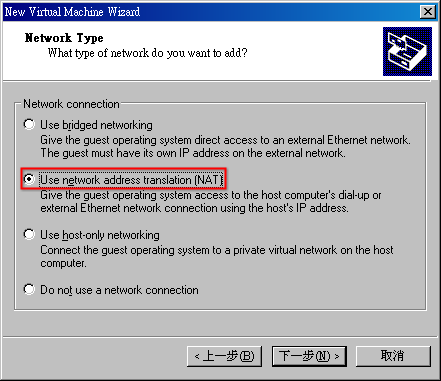
選擇網路連線類型:請選取「Use network address traslation (NAT)」
註:這裡的網路連線類型有四種,我們通常只會用到前兩種,
- 若選取第一種,則 Guest OS 要上網,就需要使用和 Host OS 相同類型的設定才可以上網
- 若選取第二種,則只要 Host OS 可以上網,Guest OS 就可以上網,是最簡便的方式
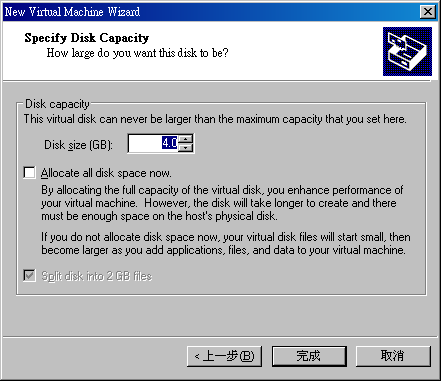
指定硬碟容量:預設是 4 GB,也就是說 Guest OS 最多只有 4 GB 可用
註:
- 雖然我們指定 4 GB,可是並不是立刻就會佔掉 Host OS 4GB 的硬碟空間,而是隨著 Guest OS 的安裝,而慢慢增加佔用的硬碟空間。
- 在這裡有個「Allocate all disk space now」選項,若勾選它,則會立刻規劃出 Host OS 4GB 的空間給 Guest OS 使用,這樣可以增加 Virtual Machine 的效能,所以若您的硬碟夠大的話,可以勾選它
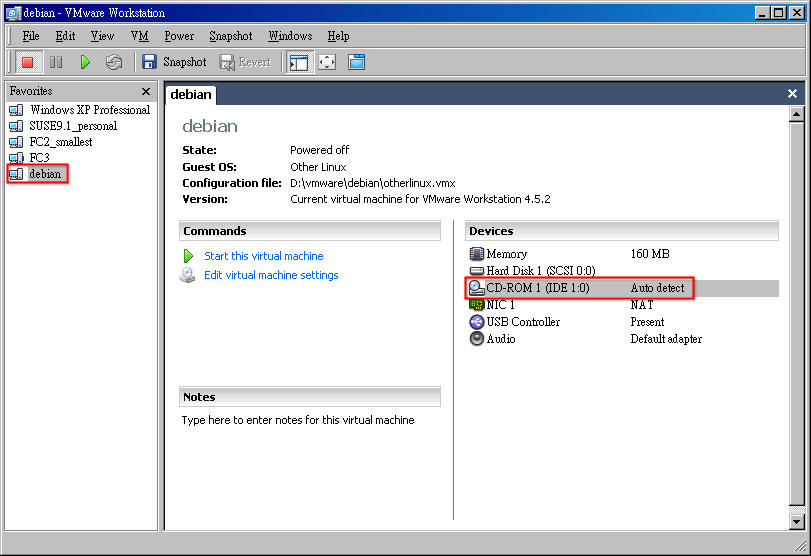
新增 Virtual Machine 成功之後在左邊的「Favorites」欄位就會出現剛剛建立的 debian 虛擬機器,
現在在右邊的 CD-ROM 上快擊兩下開啟它
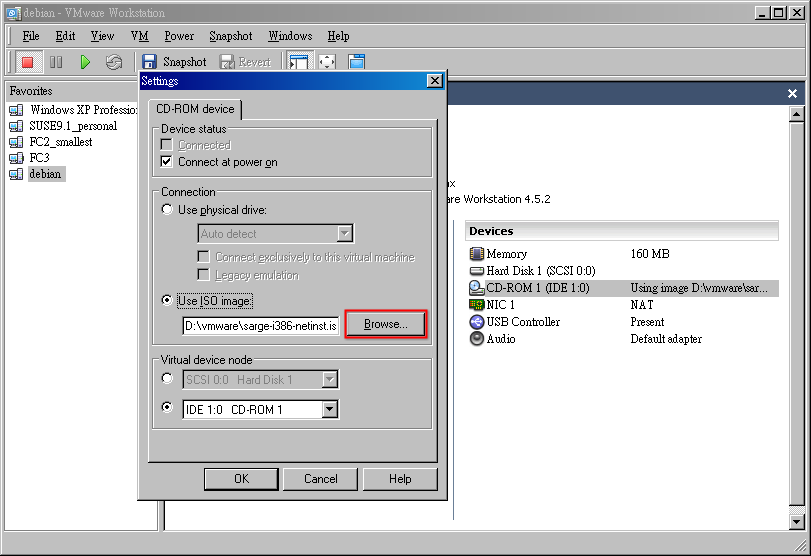
勾選「Use ISO image」,再點選〔Browse〕,選取剛剛下載的「sarge-i386-businesscard.iso」,這樣我們就可以直接使用 ISO 映像檔來安裝作業系統,連光碟都不用燒錄了
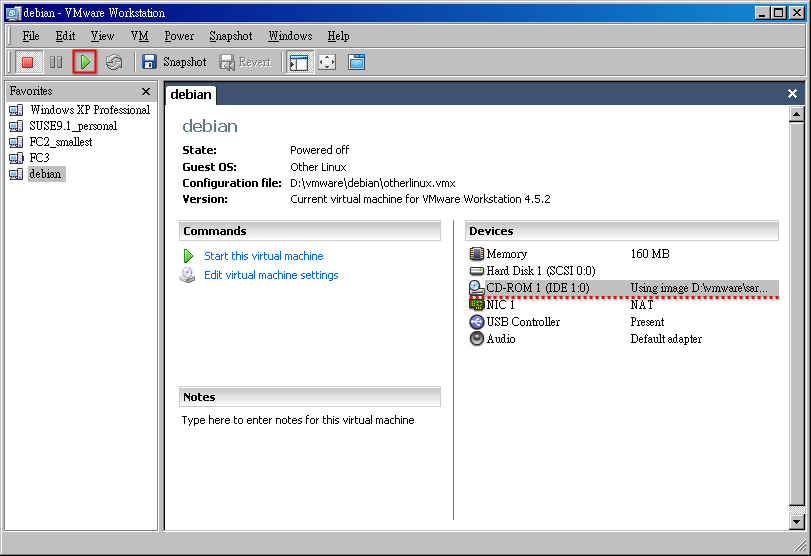
點選上方的  開機鈕,debian 這台虛擬機器就會開機了
一些按鈕的說明:
|
|
關機(Power Off) |
|
|
暫停(Suspend) |
|
|
開機(Power On) |
|
|
重置(Reset) |
|
|
製作快照。這是很好用的功能,就是為虛擬機器建立一個還原點,隨時可以還原,這樣我們就可以為所欲為任意測試了,不過最好是在虛擬機器關機的時候製作 |
|
|
還原快照 |
|
|
隱藏左方我的最愛目錄 |
|
|
全螢幕模式。變成全螢幕之後,要還原請按 Ctrl + Alt |
|
|
快速切換模式 |
 :
: :
: :
: :
: :
: :
: :
: :
: