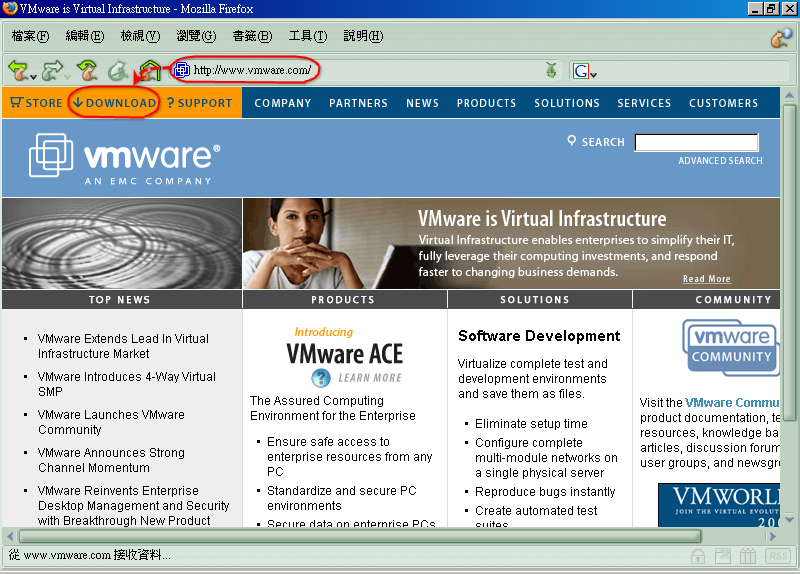
到「http://www.vmware.com」網站點選左上角的「DOWNLOAD」
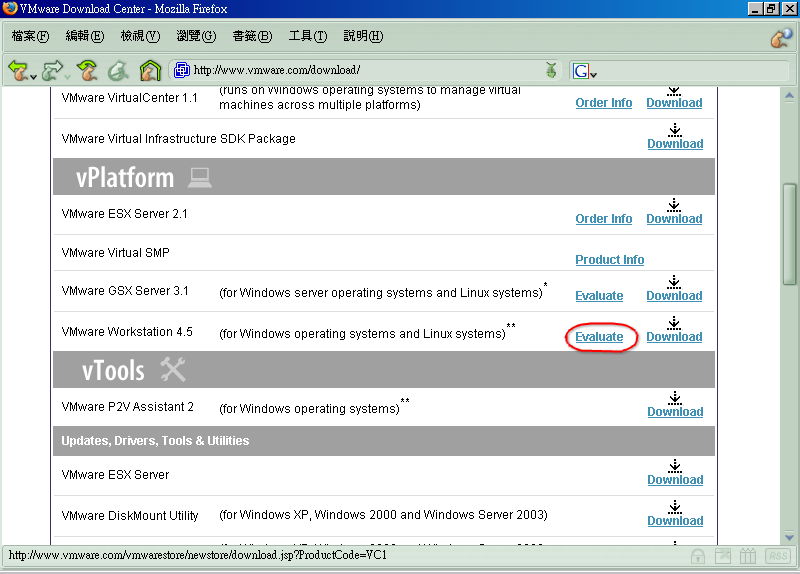
找到「VMware Workstation 4.5」點選其中的「Evaluate」
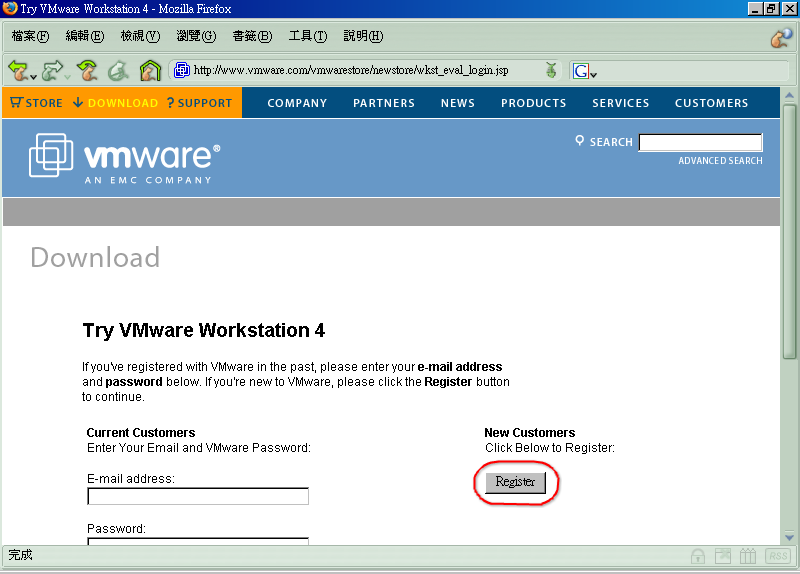
點選〔Register〕
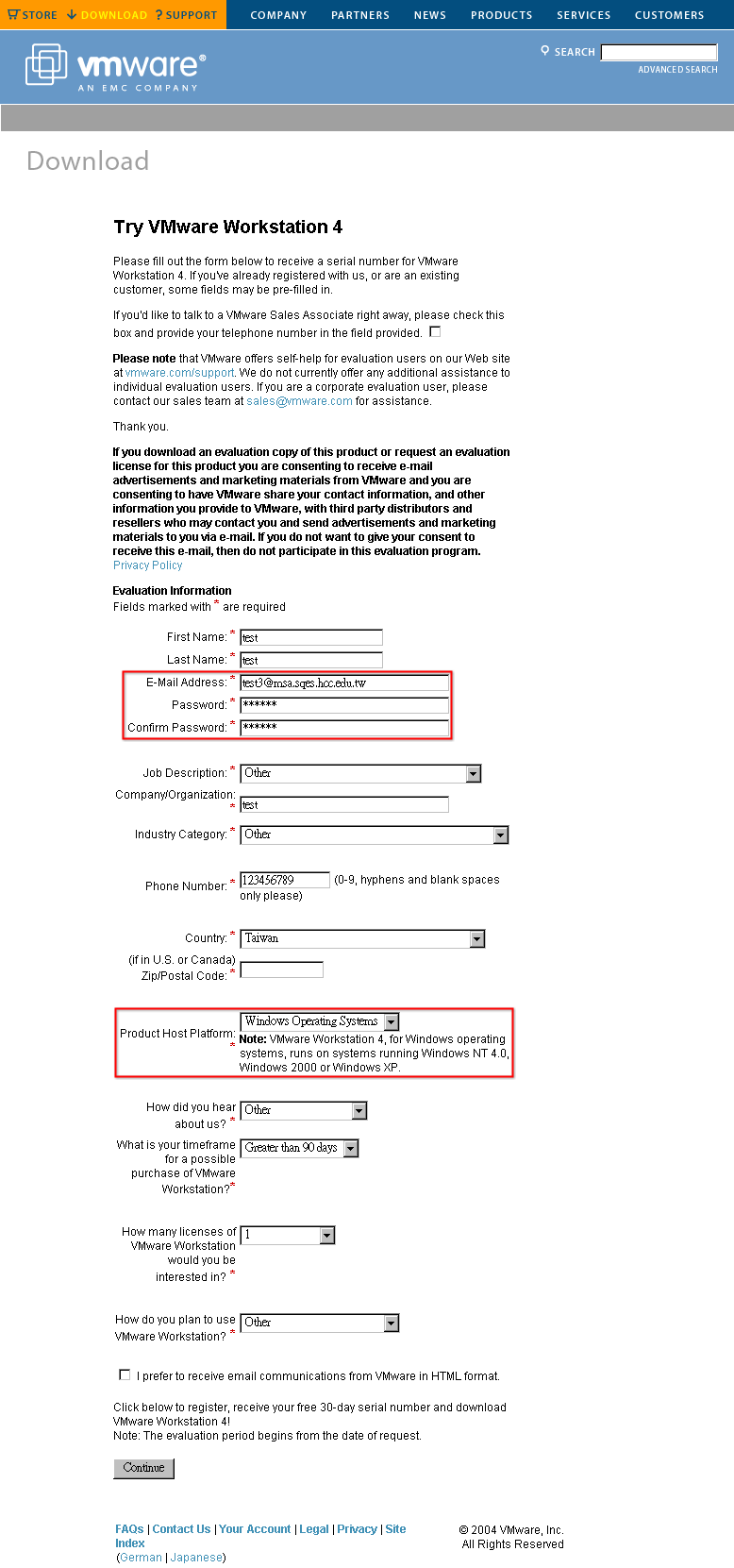
填寫註冊內容:畫紅線的地方請確實填寫,其餘地方請隨意。
注意:電子郵件請務必填寫正確,因為註冊成功之後 VMware 會寄一封內含試用序號的信到此信箱。
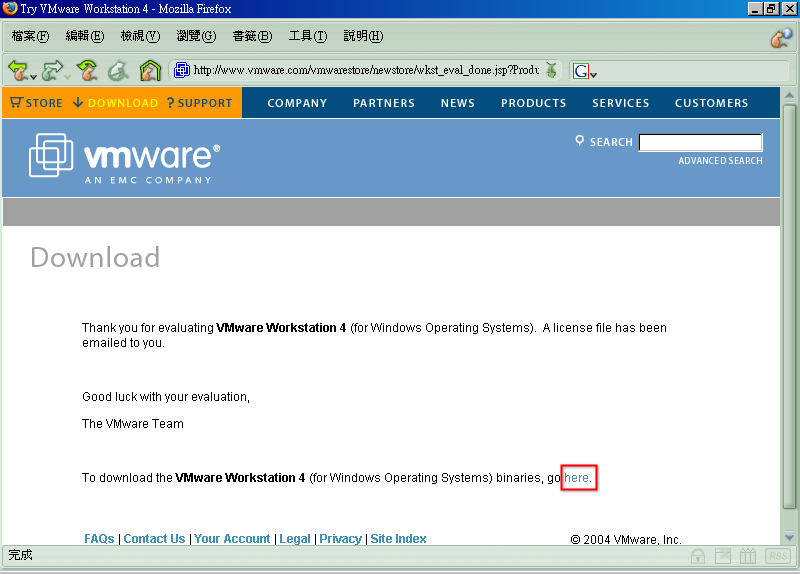
註冊成功後會出現這個畫面,請點選「here」就可下載 VMware Workstation了
註:若沒正確進入下載畫面的話,請回到之前的下載頁,如下操作
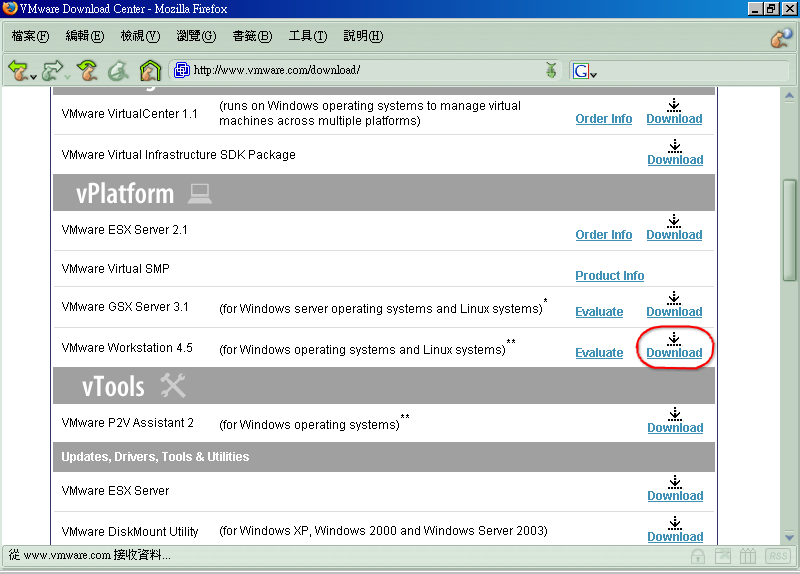
點選「Download」
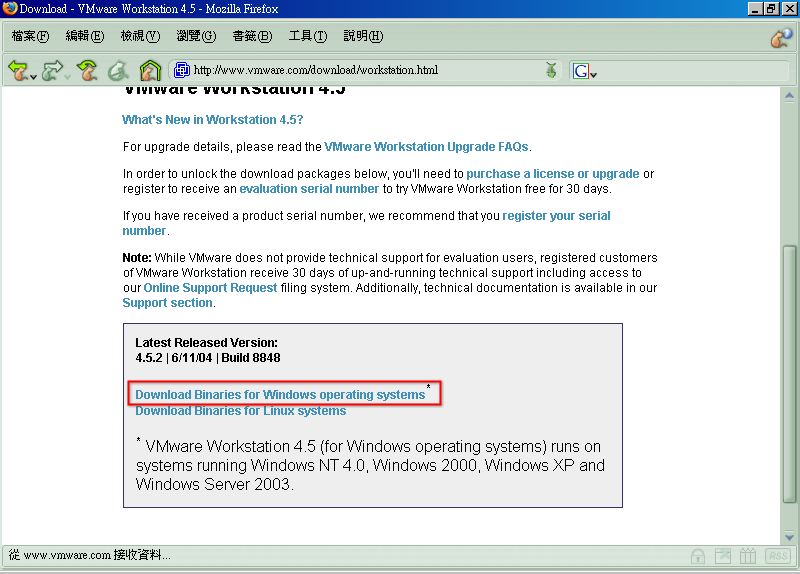
點選「Download Binaries for Windows operating systems」
註:VMware Workstation 也有 Linux 的版本,有興趣的人也可以下載試用。
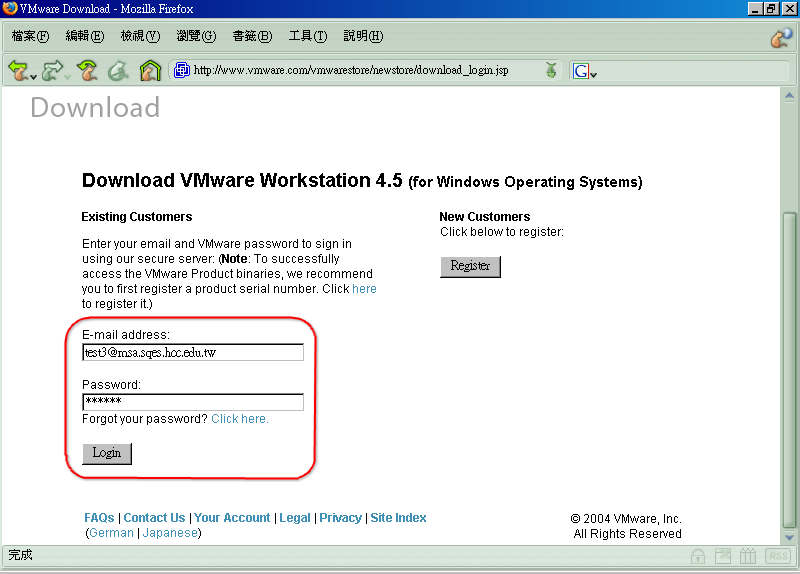
輸入剛剛註冊的電子郵件地址和密碼登入
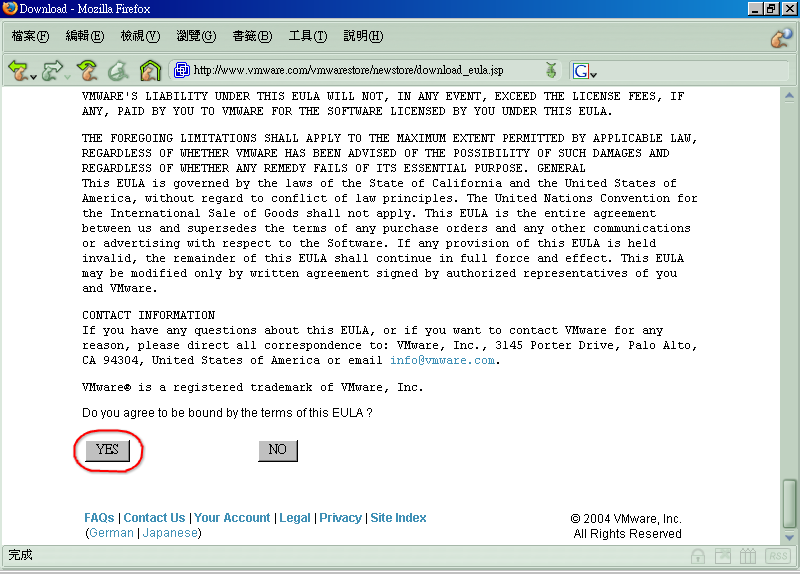
使用者授權同意書:EULA(End User Licence Agreement),一定要按〔YES〕才可以進行後續動作
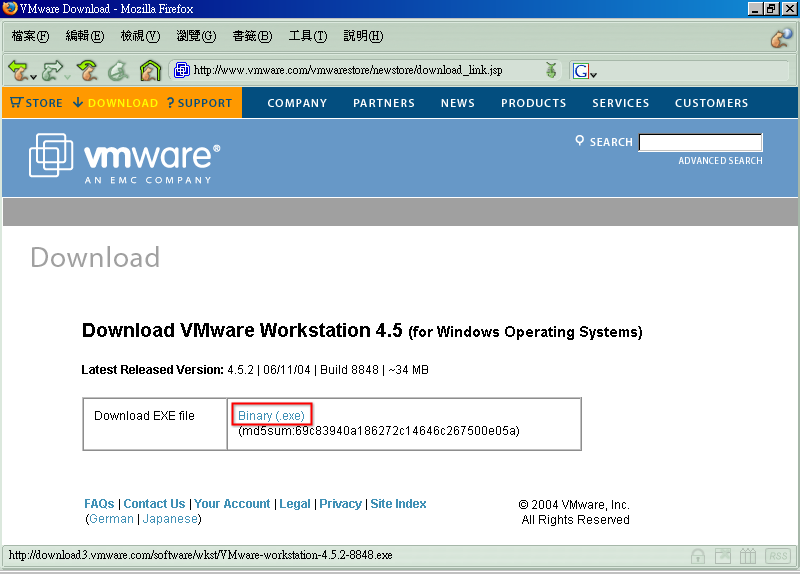
點選「Binary(.exe)」下載「VMware-workstation-4.5.2-8848.exe」
下載完畢之後,請安裝之,反正就是一直按下一步或確定就對了,此過程筆者就不在贅述
安裝完畢之後桌面會有一個  圖示,請點選它開啟 VMware Workstation
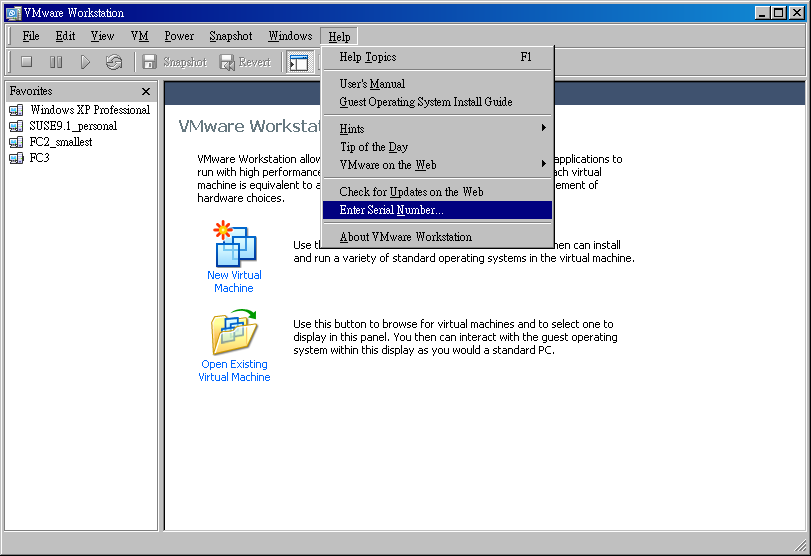
VMware Workstation 需要輸入序號才可以正常運作,VMware 提供一組三十天的試用序號,會寄到我們註冊的時候所輸入的電子郵件地址,所以趕快收信去
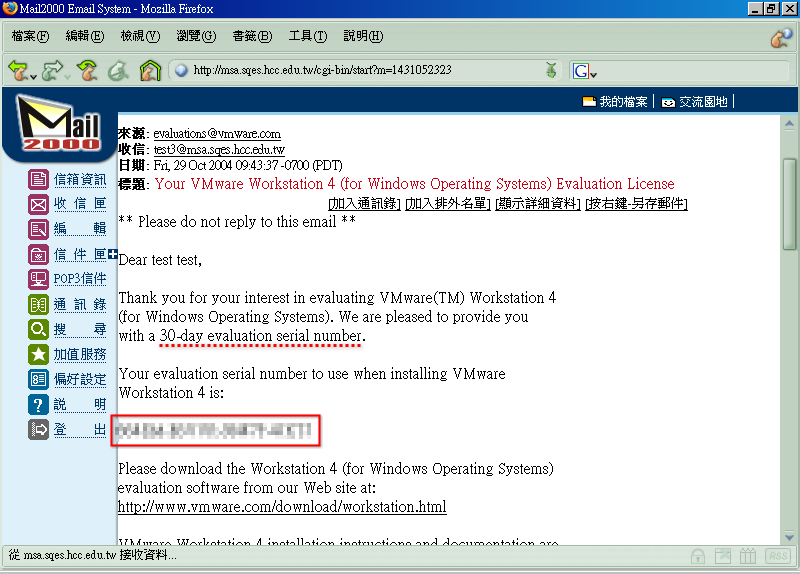
這就是 VMware 寄來的信,其中馬賽克的地方就是序號所在,請把它輸入 VMware Workstation 內。